Mesmo que seu processo de gravação com o OBS pareça tranquilo e sem atrasos ou travamentos, ainda existe a possibilidade de encontrar uma saída de vídeo instável.
Essas situações podem ocorrer se o OBS ficar sem memória durante a codificação o vídeo gravado, especialmente se o vídeo for gravado em alta resolução e alto FPS.
Às vezes, o reprodutor de mídia pode não oferecer suporte à codificação ou ter problemas para decodificar o clipe gravado, resultando em reprodução de vídeo instável ou lenta. Nesse caso, você pode tentar reproduzir o clipe gravado usando um reprodutor de mídia como o VLC.
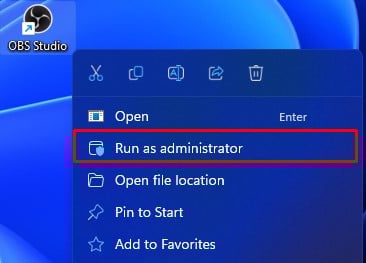
Execute o OBS como administrador
Executar o OBS como administrador dá ao aplicativo privilégios mais altos para que ele possa acessar mais recursos do sistema. Isso pode corrigir o problema se o OBS não estiver obtendo recursos de sistema suficientes.
Clique com o botão direito do mouse no arquivo executável do OBS. Clique em Executar como administrador. Clique em Sim quando ele pedir confirmação. Tente gravar a tela para verificar se a gravação está instável.
Alterar prioridade do processo
Semelhante à execução do OBS como administrador, definir a prioridade do processo para um valor mais alto permitirá que todos os processos em segundo plano do OBS tenham acesso privilegiado aos recursos do sistema. Para definir uma prioridade de processo mais alta,
Abra o OBS Studio. No canto inferior direito, clique em Configurações. Vá para a guia Avançado . Defina a Prioridade do processo como Above Normal ou Alta.
Nota: Ao executar o OBS como administrador e/ou configuração uma prioridade mais alta, outros aplicativos podem ter um desempenho ruim, especialmente se você estiver em um sistema de baixo custo. Se você estiver jogando, também poderá obter um FPS baixo.
Verificar processos em segundo plano
Alguns processos em segundo plano podem estar monopolizando recursos significativos do sistema, deixando pouco espaço para o OBS trabalhar. Nesses casos, o OBS pode gravar gravações instáveis ou de baixa resolução.
Para garantir que isso não aconteça com você, recomendamos que você verifique e limpe qualquer processo em segundo plano que esteja usando muito CPU, RAM ou disco no Gerenciador de Tarefas.
Pressione Ctrl + Shift + Esc. Na guia Processos , verifique se algum aplicativo está usando muito CPU, RAM ou disco. Certifique-se de verificar os processos em segundo plano também. Clique no processo que está usando muito o sistema e clique em Finalizar tarefa. Agora, tente gravar usando OBS.
Desativar modo de jogo e DVR
Embora ativar o modo de jogo otimize seu PC para jogos, é relatado que ele apresenta problemas de atraso e desempenho com OBS em versões mais antigas do Windows. Portanto, recomendamos que você desative o modo de jogo.
Pressione a tecla Windows + I. Vá para Jogos > Modo de jogo. Defina o modo de jogo como desativado.
Como o OBS, o Game DVR também grava sua jogabilidade. Executar os dois simultaneamente pode causar conflitos ao usar codificação de hardware como NVENC. Para garantir que isso não aconteça, desative o Game DVR.
Pressione a tecla Windows + G simultaneamente. Clique no ícone de engrenagem para abrir as Configurações. Clique em Capturar e desative Gravar em segundo plano quando estiver jogando.
Alterar configurações de gravação OBS
A saída final da gravação também depende inteiramente das configurações usadas para gravar. Mesmo em um sistema de última geração, a gravação pode ser instável se você tiver configurações de gravação extremas.
Poucas configurações a serem lembradas durante a gravação,
Resolução Codificador de qualidade de gravação Valor FPS comum
A tela de gravação com alta resolução, qualidade e FPS exige mais recursos do sistema. Isso pode resultar em atraso de codificação.
Para evitar isso, aqui estão algumas configurações de OBS que recomendamos.
Abra as configurações de OBS. Vá para Saída. Defina a qualidade de gravação para alta qualidade. Definir codificador para hardware se você tiver uma GPU dedicada. Caso contrário, defina o Codificador para Software.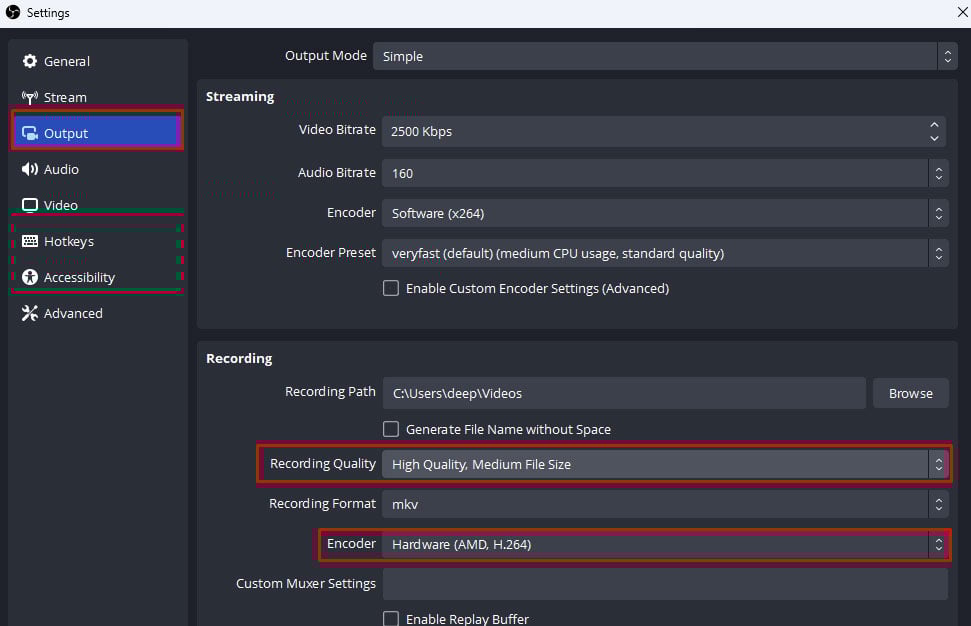 Vá para Vídeo e defina a base e a resolução de saída para a resolução do seu monitor. Você pode diminuir a resolução de saída se tiver um sistema de baixo custo. E defina os valores comuns de FPS para 60. Se você estiver travando em 60, diminua para 30 para ver se o vídeo de saída fica lento.
 Salve todas essas configurações e tente gravar.
Configurações mais baixas no jogo
Executar jogos nas configurações máxima ou ultra consumirá muita memória e uso da CPU. Além disso, gravar este vídeo também consumirá uma quantidade considerável de recursos do sistema. Isso resultará simultaneamente em OBS para gravar vídeos entrecortados.
Para corrigir isso, tente executar seus jogos em uma configuração mais baixa.
Abra as configurações do jogo. Vá para Gráficos ou Exibição. Aqui, reduza as configurações do jogo. Certifique-se de diminuir a resolução do jogo também
Eu também recomendo que você limite seu FPS para 60. Para limitar o FPS do jogo, você precisa para ajustar algumas configurações.
Na placa gráfica AMD
Abra o AMD Adrenaline Software. Clique no ícone de engrenagem. Vá para a guia Gráficos . Ative Radeon Chill. Aqui, defina os valores mínimo e máximo de FPS.
Na placa gráfica NVIDIA
Abra o Painel de controle da NVIDIA. Expanda as configurações 3D e selecione Gerenciar configurações 3D. Clique em Configurações globais. Agora, role para baixo e defina a Max frame rate como On. Defina o valor máximo da taxa de quadros e clique em OK.
Criar novo perfil
Ao criar um novo perfil, o OBS definirá todas as suas configurações para seus valores padrão. Então, se o método acima não funcionar, você pode tentar criar um novo perfil.
Na parte superior da janela do OBS, clique em Perfil. Clique em Novo. Digite um nome de perfil e clique em OK. Marque Otimizar apenas para gravação e selecione Avançar.
 Defina a resolução base como a resolução do seu monitor e FPS para 60 ou 30.
 Selecione Aplicar configurações.