Se você tiver iluminação RGB em seu computador com Windows 11, não precisará mais usar um aplicativo de terceiros para controlar a iluminação. Com a atualização mais recente, você pode usar a opção Dynamic Lighting para controlar RBG no Windows 11. Este guia mostra como habilitar Dynamic Lighting no Windows 11.
Por que usar Dynamic Lighting ?
A maioria dos desktops, laptops, teclados e mouses para jogos têm RGB integrado que dá ao sistema um charme e um colírio para os olhos. Anteriormente, você teria que usar aplicativos especiais de terceiros, geralmente desenvolvidos por fabricantes como Acer, Asus, Corsair, MSI, Logitech, Razer, etc., para controlar a iluminação RGB. No entanto, esses softwares de controle RGB de terceiros são terríveis, desnecessariamente inchados e geralmente muito lentos e cheios de erros.
Felizmente, tudo isso muda com o recurso Dynamic Lighting adicionado ao Windows 11. Depois de ativar a Dynamic Lighting, você pode controlar a iluminação RGB nativamente e sem usar nenhum software inchado de terceiros.
Com este guia rápido e fácil, você saiba como ativar e usar a iluminação dinâmica em dispositivos com Windows 11.
Observação importante: para ter acesso a esse recurso, você deve estar executando o Windows 11 build 23475 ou superior. Siga o link para verificar sua compilação do Windows 11.
Ativar iluminação dinâmica no Windows 11
Para ativar a iluminação dinâmica no Windows 11, siga estas etapas:
Abra o Configurações do Windows 11. Navegue até a guia “Personalização“. Clique/toque na opção “Iluminação dinâmica“.Ativar a opção “Usar iluminação dinâmica em meus dispositivos“.Ative a opção”Aplicativos compatíveis em primeiro plano sempre controlam a iluminação“. A iluminação dinâmica está ativada no Windows 11.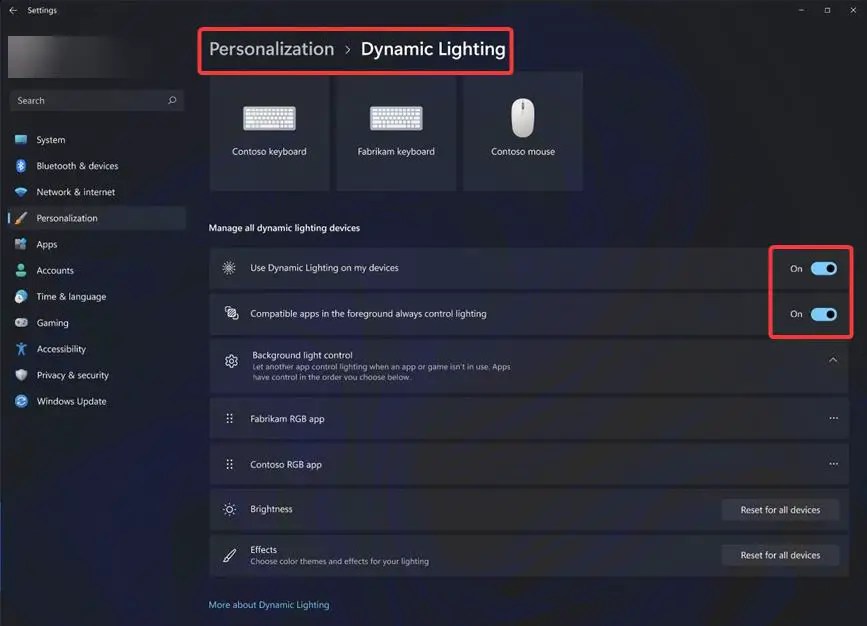 ativar recurso de iluminação dinâmica no Windows 11
Vamos ver estas etapas em detalhes:
Primeiro, como sempre, inicie o aplicativo Configurações do Windows 11 clicando no ícone Configurações no menu Iniciar. Você também pode pressionar o atalho Win + I ou clicar com o botão direito do mouse no ícone Iniciar na barra de tarefas e escolher a opção”Configurações”.
Assim que o aplicativo de configurações abrir, navegue até a página Personalização na barra lateral e clique na opção”Iluminação dinâmica”.
Nesta página, você verá uma lista de todos os dispositivos RGB que pode controlar usando o recurso de iluminação dinâmica. No momento em que escrevo isso, a iluminação dinâmica suporta o padrão Open HID LampArray. Qualquer dispositivo RGB compatível com esse padrão pode ser controlado usando a iluminação dinâmica.
Para usar a iluminação dinâmica no Windows 11, ative a opção”Usar iluminação dinâmica em meus dispositivos”.
Avançar , ative a opção”Aplicativos compatíveis em primeiro plano sempre controlam a iluminação”. Esta opção permite controlar RGB usando aplicativos de terceiros quando um aplicativo ou jogo não está em uso. Assim, você obtém o melhor dos dois mundos.
É isso.
Solução de problemas de RGB com iluminação dinâmica
Aqui estão algumas dicas de solução de problemas ao usar a iluminação dinâmica Recurso de iluminação:
Não é possível alterar o brilho de dispositivos RGB:
Abra o aplicativo Configurações, vá para a página”Personalização > Iluminação dinâmica”e clique em/toque no botão”Redefinir para todos os dispositivos”ao lado de”Brilho”. strong>
Navegue até a guia Personalização em Configurações e abra a página Iluminação dinâmica. Role a página e pressione o botão”Redefinir para todos os dispositivos”ao lado de”Efeitos”. Essa ação redefinirá todos os efeitos RGB para que você possa alterar a cor RGB e os efeitos de seus dispositivos conforme necessário.
Não consigo ver meu dispositivo RGB na página de iluminação dinâmica
Se você não pode ver seu dispositivo na página de iluminação dinâmica, isso significa que seu dispositivo RGB não suporta o padrão aberto HID LampArray. A partir de agora, a iluminação dinâmica suporta apenas dispositivos que usam ou suportam o padrão HID LampArray.
Guias de instruções relacionados à personalização do Windows:
—
Espero este guia simples e fácil de instruções do Windows 11 ajudou você.
Se você estiver travado ou precisar de ajuda, envie um e-mail e tentarei ajudar o máximo possível.