Como assistir ao Chromecast de um iPad
O dispositivo Google Chromecast é uma excelente opção sem fio para transmitir seus vídeos e conteúdos favoritos em uma smart TV. Mas como exatamente você usa seu iPad para assistir a conteúdo usando o Chromecast?
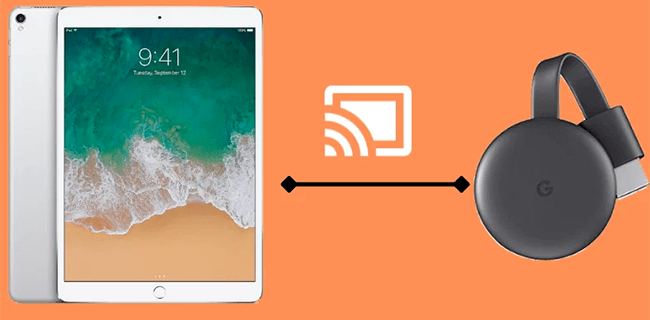
Este artigo mostra como transmitir seu iPad para uma TV usando o Chromecast. Também analisaremos como usar o Chromecast para assistir a vídeos de seus aplicativos de streaming favoritos, como YouTube, Hulu e Netflix. Continue lendo para saber mais.
Como usar o Chromecast em um iPad
Se sua TV tiver uma porta HDMI, você poderá transmitir vídeos facilmente usando um dispositivo Chromecast. Você também precisará do aplicativo Google Home para ajudar a configurar o dispositivo. Se o dispositivo Chromecast já estiver pareado com a TV, pule para a Etapa três. Caso contrário, prepare o dongle do Chromecast e siga estas etapas para começar a assistir aos vídeos do iPad na smart TV:
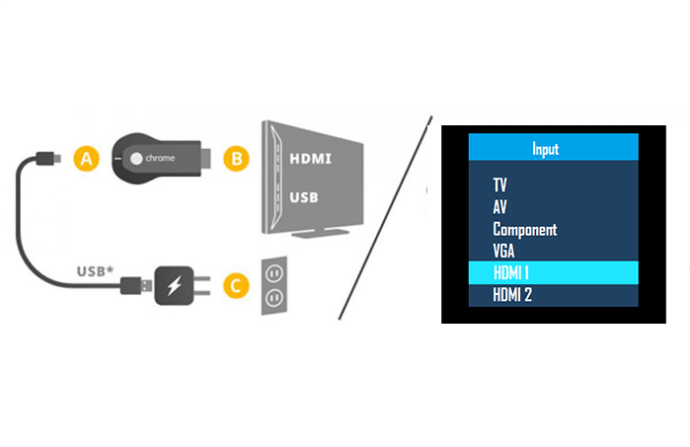
Etapa um: conecte o dispositivo Chromecast à porta HDMI da TV
Conecte o extremidade menor do cabo micro-USB ao dispositivo Chromecast e a outra extremidade ao conector do carregador e, em seguida, conecte-o a uma tomada.
Conecte o dispositivo à porta HDMI da TV e anote a porta escolhida número.
Etapa dois: escolha a fonte de entrada da TV
No controle remoto da TV, pressione o botão da fonte de entrada.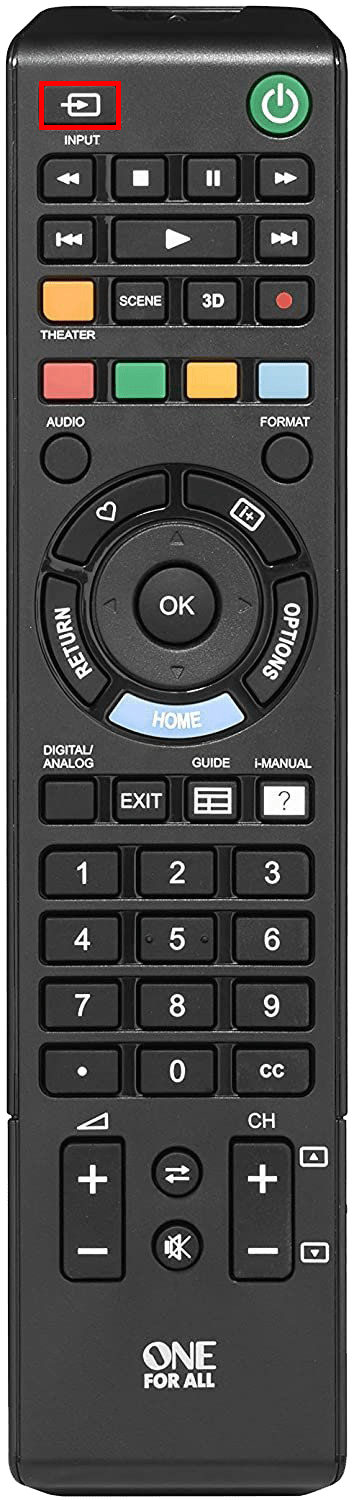 Escolha a fonte HDMI onde o dispositivo Chromecast está localizado.
 Se o processo for bem-sucedido, você verá uma página de boas-vindas solicitando o download do Google Home app.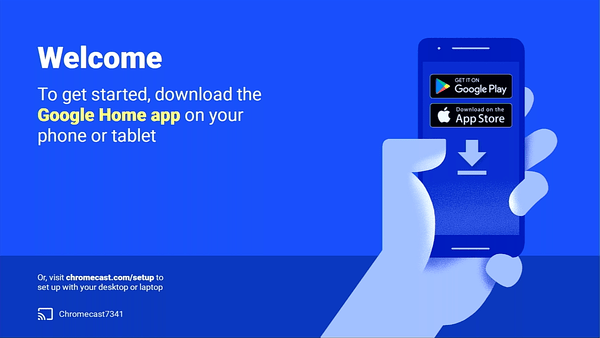
Etapa três: conectar o Chromecast ao iPad
Ligado seu iPad, baixe e instale o aplicativo Google Home e faça login na conta usando sua conta do Google.
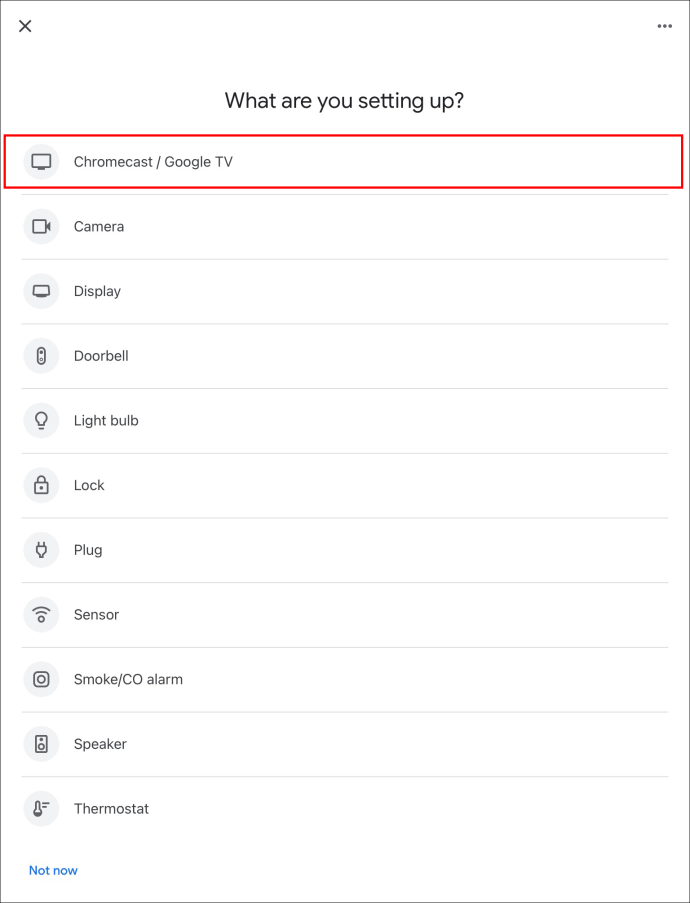
Para adicionar seu dispositivo, clique no ícone de adição no canto superior esquerdo da tela e navegue até”Selecionar dispositivo”e depois”Novo dispositivo”.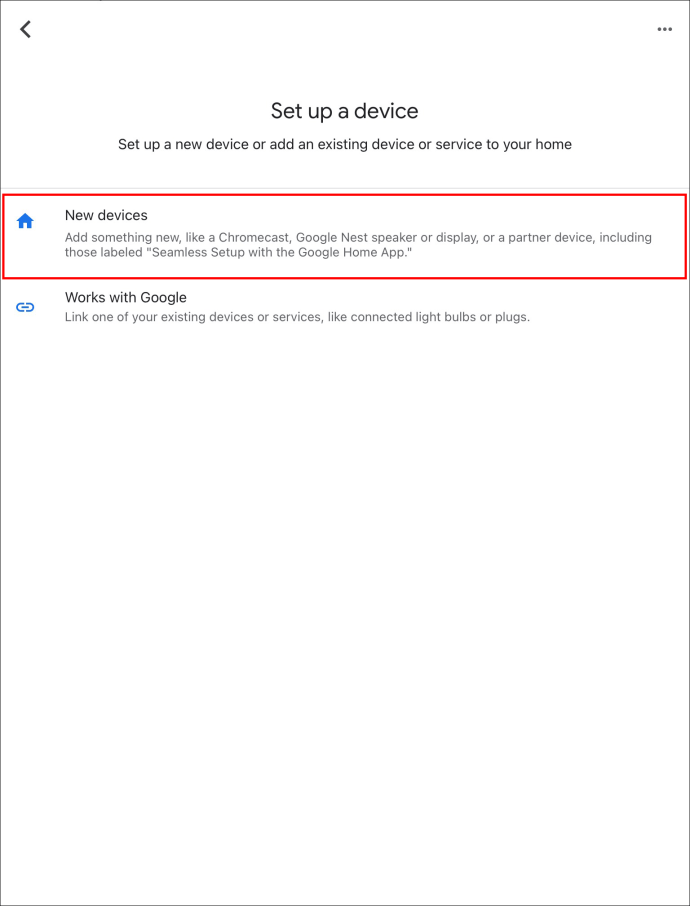 Siga o prompts fornecidos na tela inicial para continuar com a configuração do dispositivo.
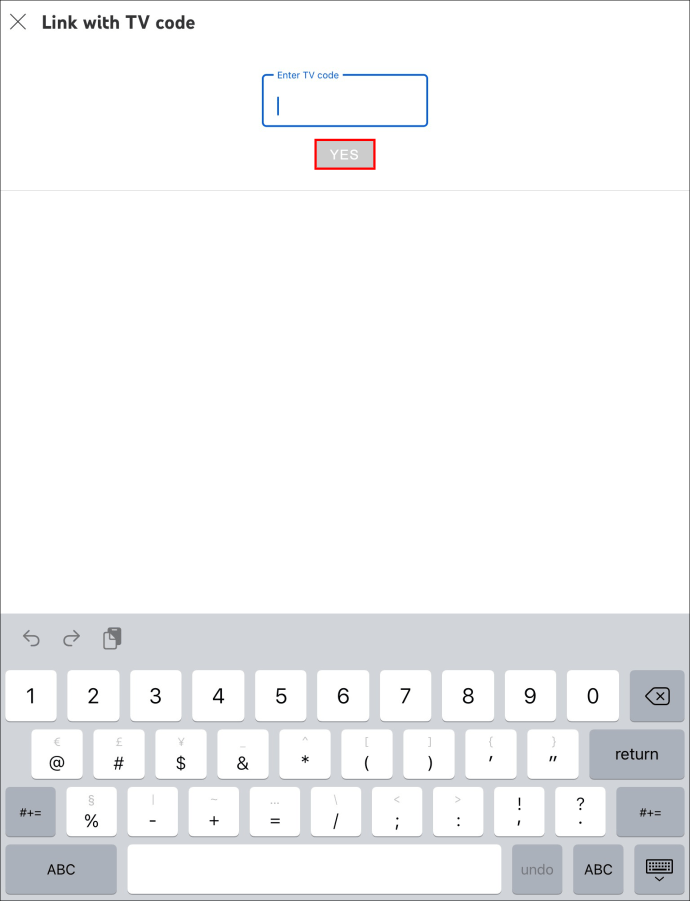
 Certifique-se de que o nome no seu iPad corresponda t na TV e clique em”Sim”para que o dispositivo se conecte ao Chromecast. Verifique se o código do iPad corresponde ao da TV e toque em”Sim”.
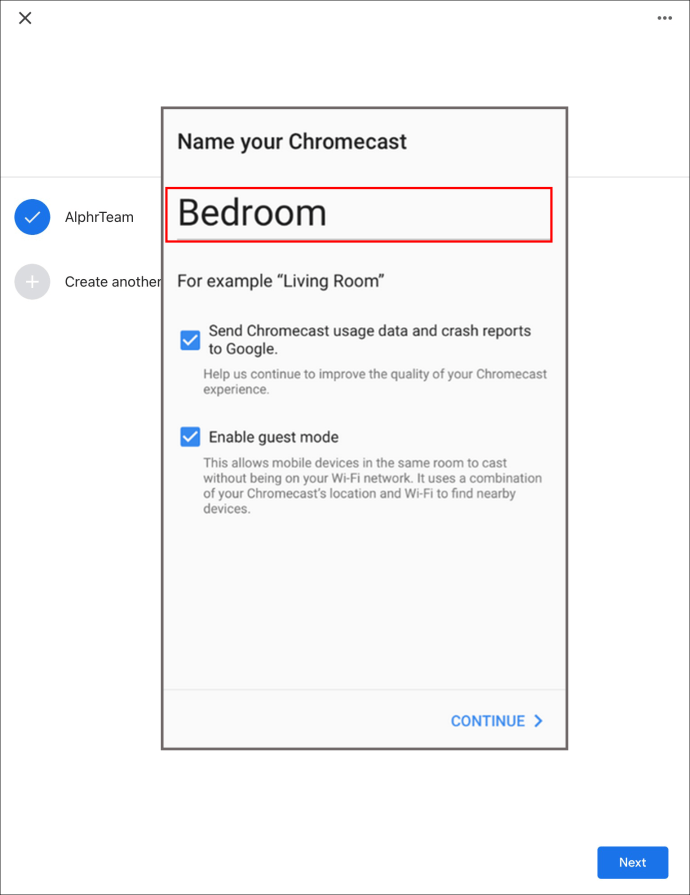
 Nomeie seu dispositivo Chromecast e ajuste as configurações de privacidade e personalização de acordo com sua preferência.
 Conecte seu dispositivo Chromecast à rede Wi-Fi do iPad e aguarde alguns minutos para que as atualizações sejam instaladas.
Agora que o dispositivo está configurado up, você pode adicionar serviços de streaming ao aplicativo, incluindo Netflix, YouTube e Hulu. Isso permitirá uma transmissão fácil e até mesmo recomendações do app Google Home.
Sempre que você quiser transmitir para sua TV usando o iPad, siga estas etapas:
Abra o app que deseja usar com Chromecast.
Clique no ícone de transmissão (geralmente localizado na parte superior da tela).
Selecione seu dispositivo Chromecast e comece a assistir em seu dispositivo inteligente.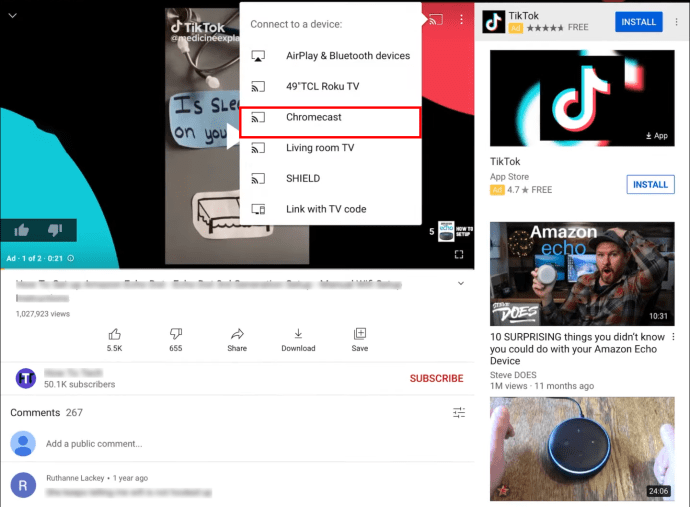 Quando terminar de assistir, volte ao seu iPad, pressione o ícone de transmissão e toque em”Parar transmissão.”
A boa notícia é que você pode continuar usando outros aplicativos como faria normalmente, mesmo quando o elenco está em andamento.
Observação: se você já Como configurar seu Chromecast com um iPad, você não precisa emparelhá-lo com outro iPad ou dispositivo móvel se eles estiverem na mesma rede Wi-Fi.
Como assistir ao YouTube no Chromecast de um iPad
Antes de transmitir seu YouTube vídeos de um iPad, verifique se você está conectado à mesma Conta do Google usada no app Google Home.
Para assistir ao YouTube no Chromecast de um iPad, você precisará parear seu Chromecast com o dispositivo seguindo os passos anteriores. Depois disso, siga este processo:
No seu iPad, abra YouTube.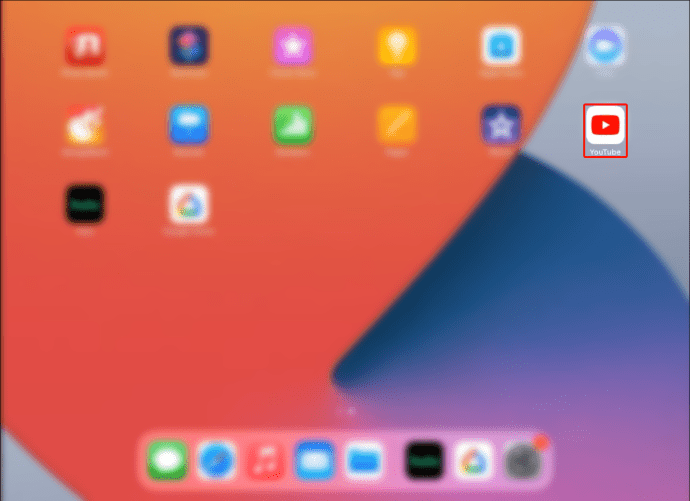 Pressione o ícone de transmissão na parte superior da tela.
Nos dispositivos listados, selecione seu dispositivo Chromecast. Toque em”Confirmar”e aguarde de cinco a dez segundos para que a transmissão comece.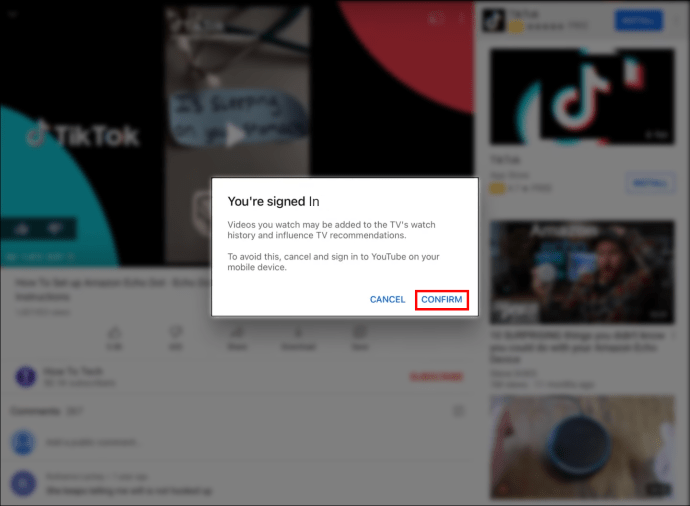 Abra um vídeo e você deverá vê-lo espelhado em sua smart TV.
Se terminar de assistir, toque no ícone de transmissão e selecione”Parar transmissão.”
Como assistir Netflix no Chromecast de um iPad
Como o YouTube, A Netflix tem um recurso de transmissão que facilita a transmissão de seus vídeos para a TV. Para assistir à Netflix no Chromecast de um iPad, siga estas etapas:
Inicie o Netflix app.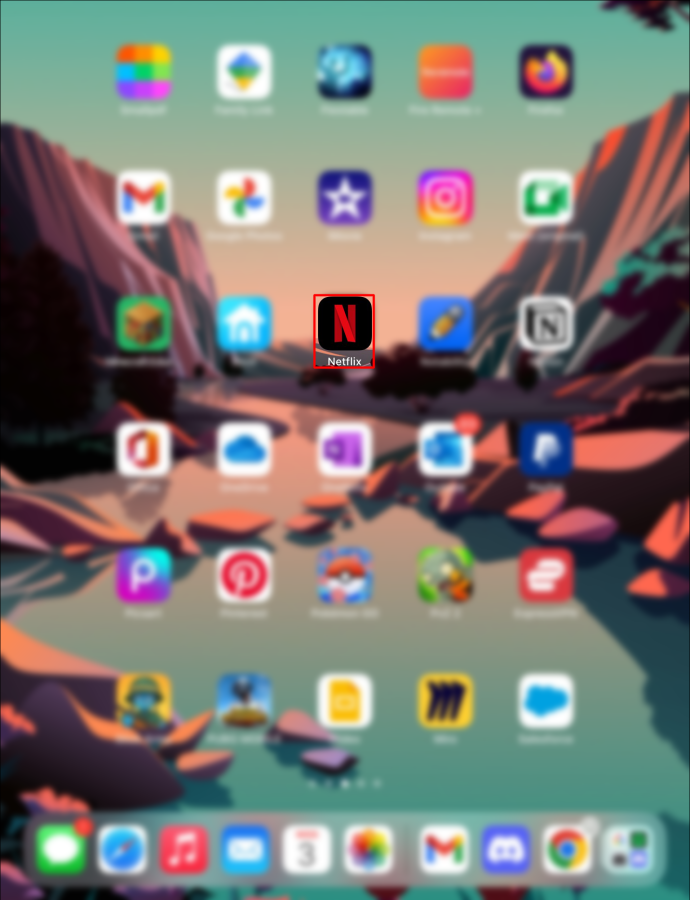 Verifique se você está conectado à sua conta.
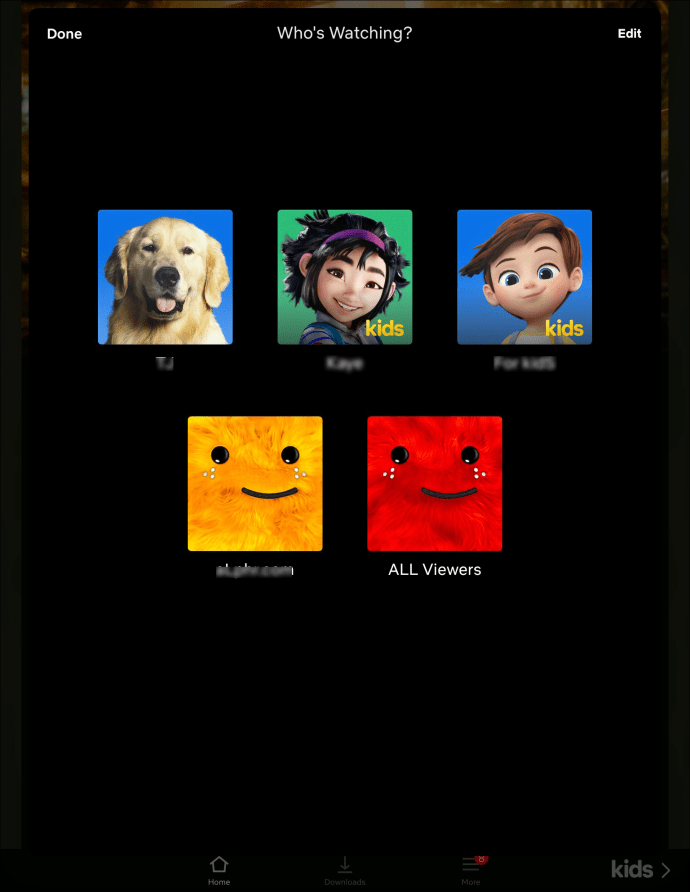 Clique no ícone de transmissão na parte superior da tela.
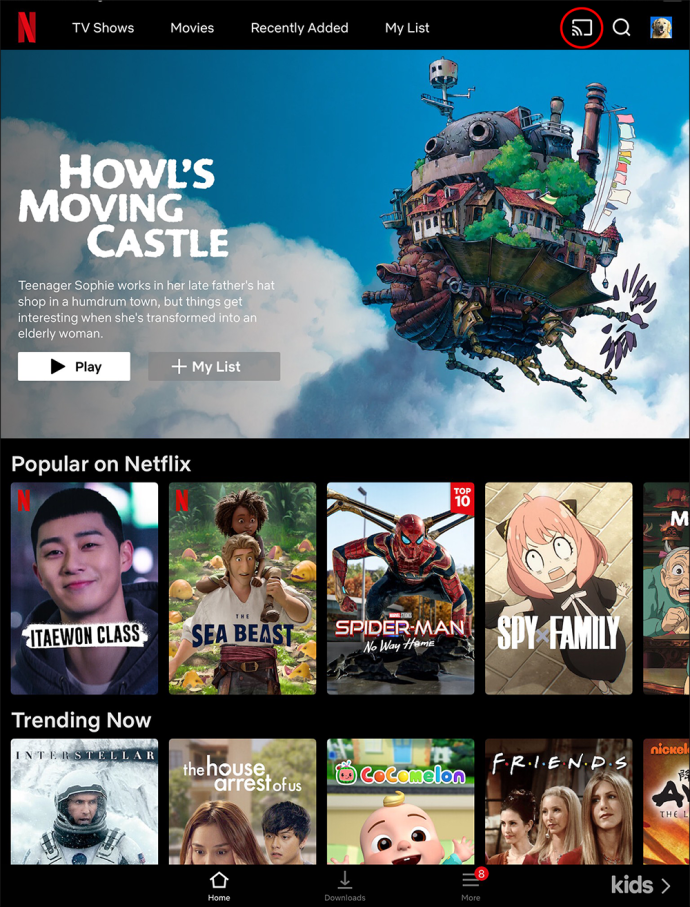 Nos dispositivos listados, selecione seu Chromecast.
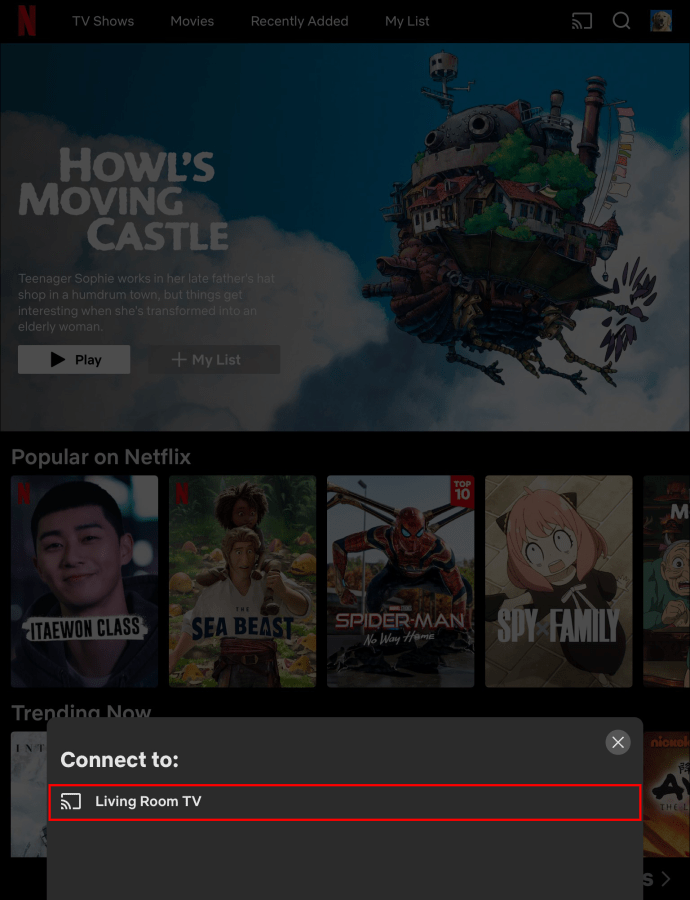 Selecione o vídeo que deseja assistir e toque no ícone de reprodução.
Como assistir Hulu no Chromecast de um iPad
Para assistir Hulu no Chromecast usando um iPad, siga estas etapas:
Inicie o Hulu app.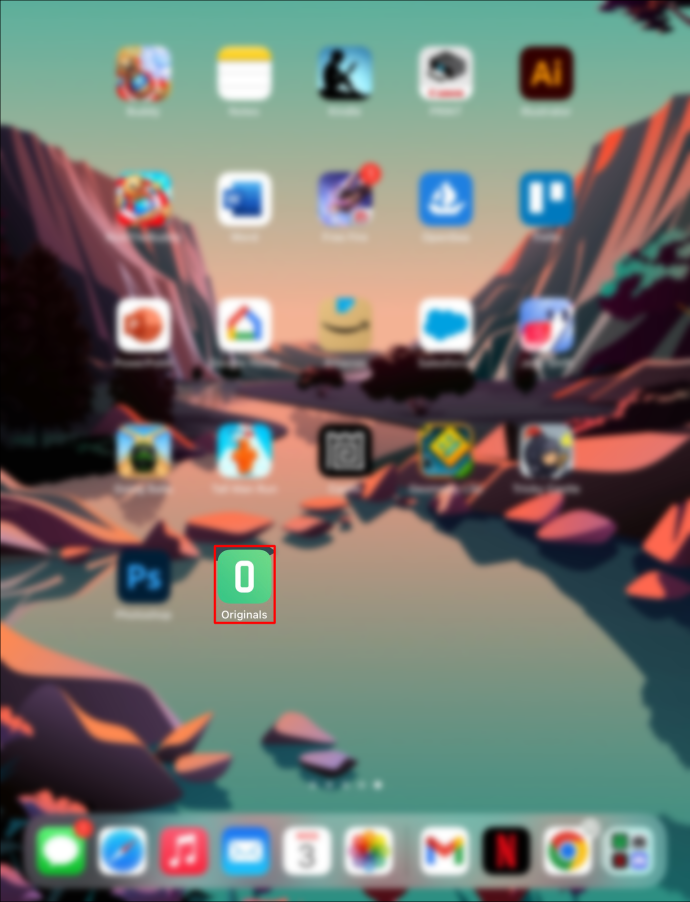 Selecione o vídeo que deseja assistir.
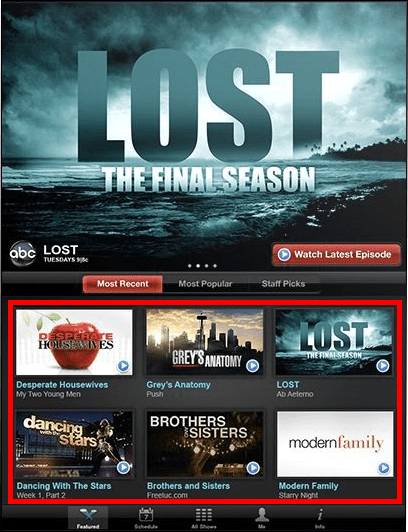 Pressione o ícone de transmissão e selecione seu Chromecast nas opções listadas.
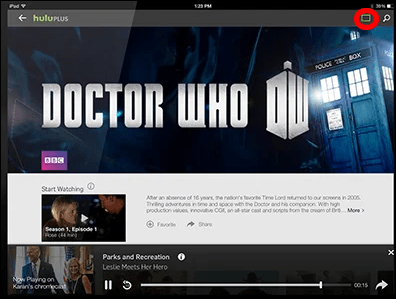 Aguarde alguns segundos para o início da transmissão. Para interromper a transmissão, volte para o aplicativo Hulu , toque no ícone de transmissão e clique em”Parar de transmitir.”
Como transmitir um navegador da Web para o Chromecast de um iPad
Muitos navegadores da Web têm um recurso de transmissão integrado que permite espelhar alguns conteúdos na tela da TV. Infelizmente, o recurso não está disponível para todas as páginas da Web, mas felizmente está ativado em alguns dos serviços de streaming mais populares, incluindo YouTube, Hulu e Netflix.
Para começar a transmitir seu navegador da Web para sua TV usando o dispositivo Chromecast, você precisará da ajuda de um aplicativo de terceiros, como o Aplicativo de transmissão de vídeo e TV disponível na Apple Store. O aplicativo é gratuito, mas também possui uma versão paga. Veja como usar o aplicativo para transmitir um navegador da Web para seu dispositivo Chromecast:
Inicie o Video & TV Cast no seu iPad e permita que ele acesse sua rede.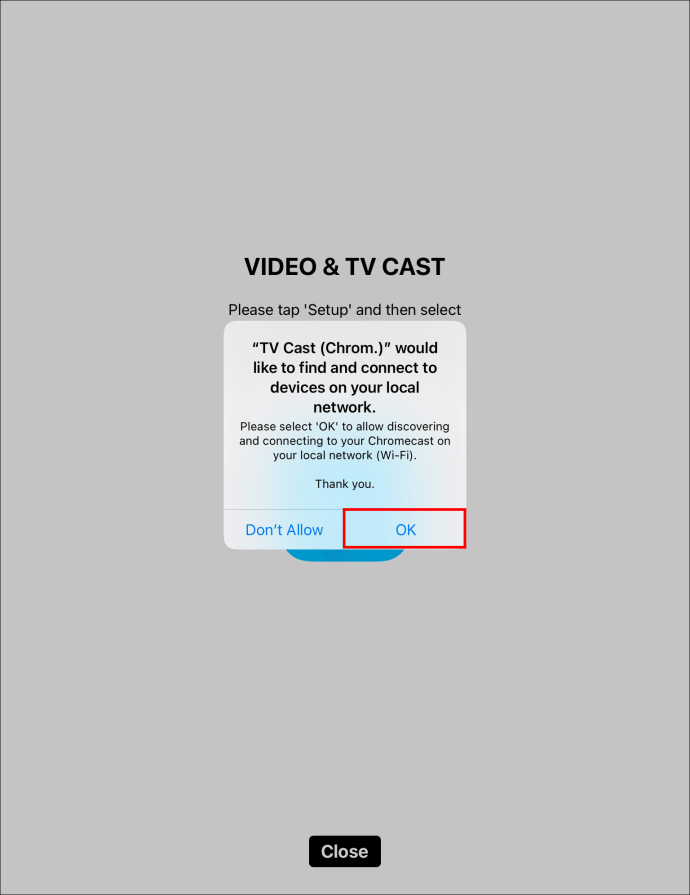 O aplicativo deve detectar e conectar automaticamente ao seu Chromecast. Caso contrário, toque no ícone de transmissão no canto superior esquerdo da janela e selecione seu dispositivo Chromecast.
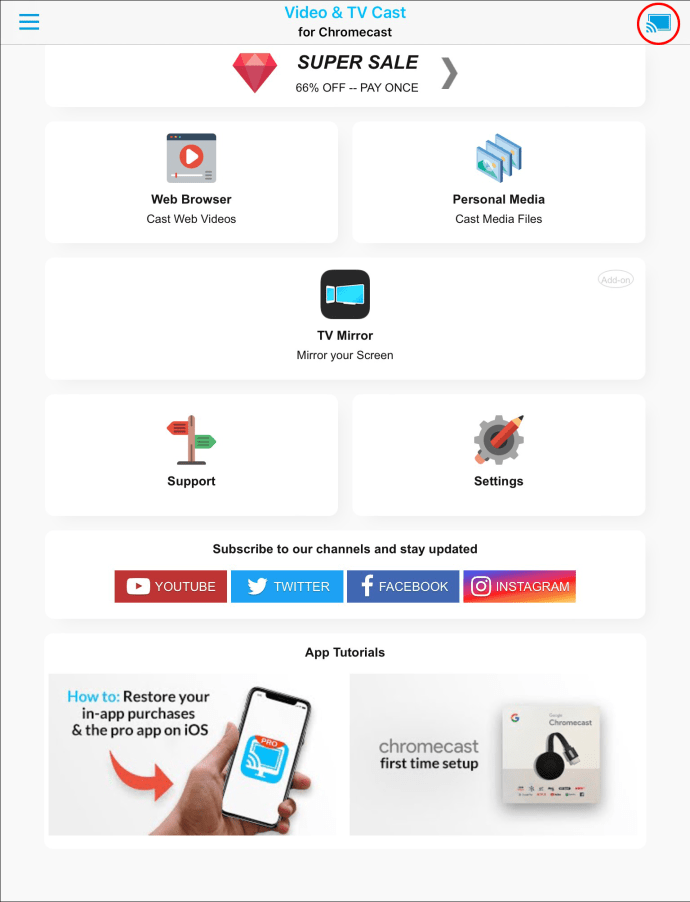 Abra o Google Chrome e comece a assistir a um vídeo. O aplicativo deve detectar o vídeo automaticamente e fornecer um link no qual você pode clicar para começar a transmitir o vídeo na sua TV.
Observe que o aplicativo”Vídeo e transmissão de TV”espelha apenas vídeos e imagens em uma página da Web específica, não em toda a página da Web. Se você quiser transmitir toda a página da Web para sua TV, uma excelente opção será o “TV Mirror for Chromecast“, que oferece o serviço para uma assinatura paga. Felizmente, eles têm uma avaliação gratuita de dois meses durante a qual você pode experimentar os recursos do aplicativo e ver se vale a pena investir.
Maximizar na tela grande
O Chromecast é a melhor maneira para transmitir séries, filmes, documentários e outros vídeos educativos na sua TV. Felizmente, muitos aplicativos de streaming populares vêm com o recurso de transmissão integrado, tornando fácil começar a assistir seus vídeos favoritos na tela grande. No entanto, transmitir uma página da Web completa pode ser difícil, mas você pode contornar isso usando um software de terceiros.
De qualquer forma, esperamos que agora você possa usar seu Chromecast com seu iPad para assistir aos programas que adora de seus aplicativos de streaming favoritos.
Você já tentou transmitir seu iPad ou iPhone para uma smart TV usando um dispositivo Chromecast? Por favor, compartilhe conosco sua experiência na seção de comentários abaixo.
Isenção de responsabilidade: Algumas páginas deste site podem incluir um link de afiliado. Isso não afeta nosso editorial de forma alguma.