Como o Google não oferece um aplicativo nativo do YouTube no Windows, você deve usar a versão da Web para conferir os vídeos mais recentes do seu criador de conteúdo favorito. A maioria dos usuários prefere o navegador Microsoft Edge no Windows, mas a experiência do YouTube não é perfeita. Às vezes, você pode encontrar falhas. Aqui estão as melhores maneiras de corrigir o YouTube que não está funcionando no Microsoft Edge.
Índice
1. Verifique a conexão de rede
Você deve primeiro verificar a conexão de rede em seu PC com Windows. Se você transmitir vídeos do YouTube em uma rede Wi-Fi lenta, o Microsoft Edge pode não reproduzi-los corretamente.
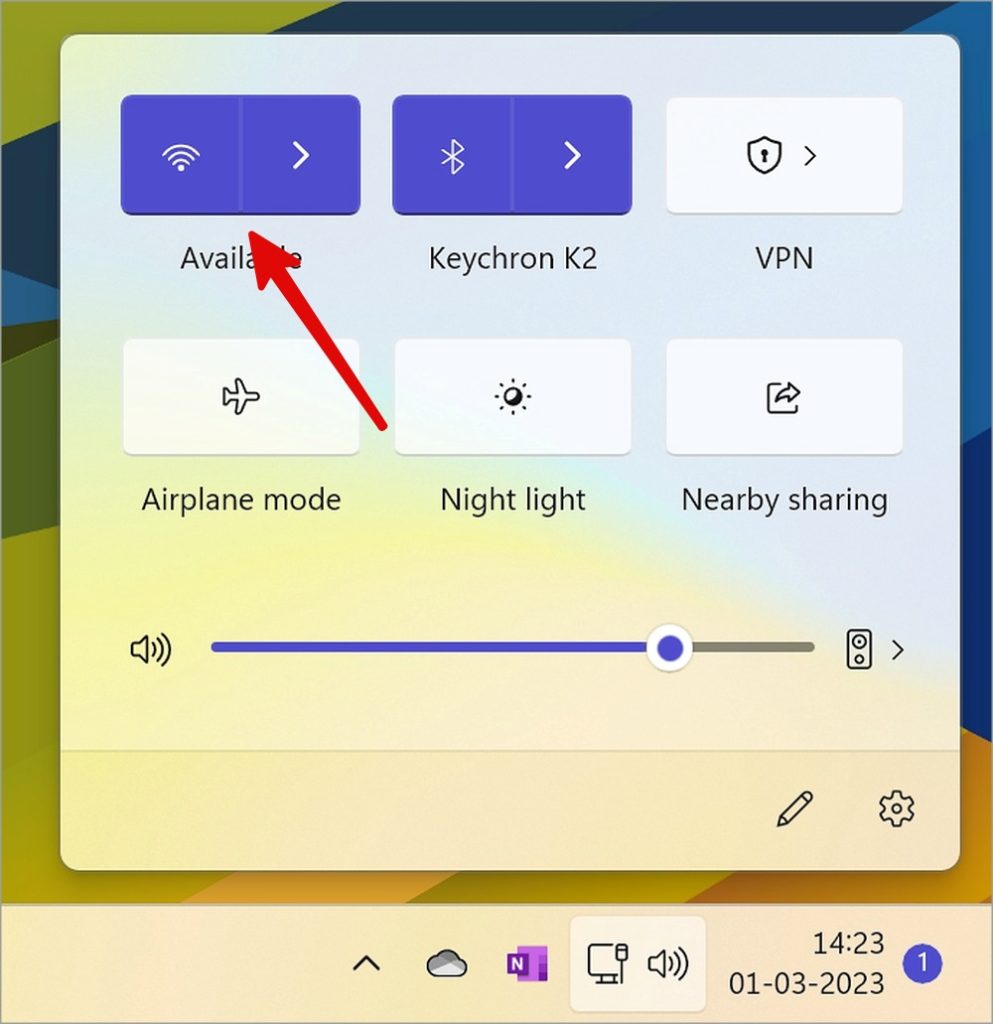
1. Clique no ícone de rede na barra de tarefas do Windows. Conecte-se a uma rede Wi-Fi estável.
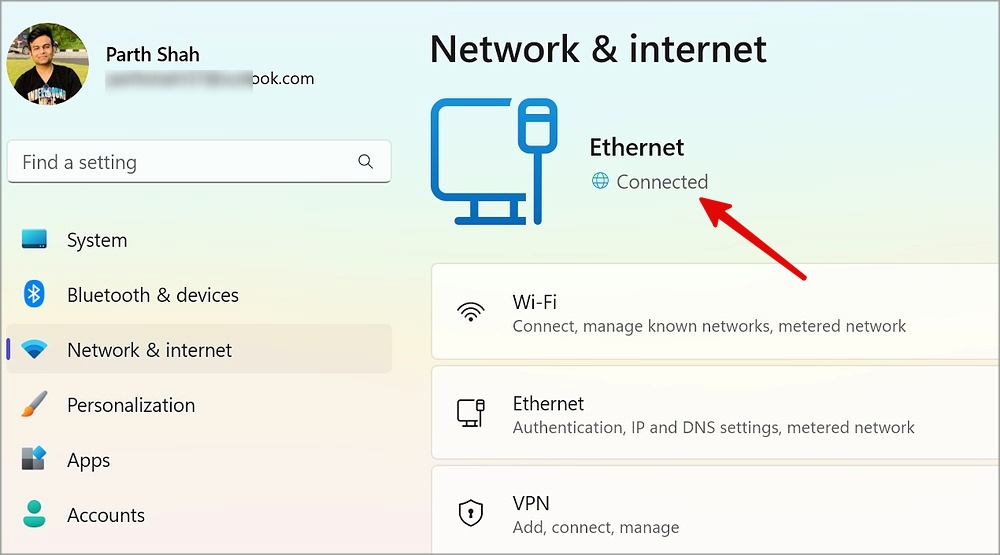
2. Pressione as teclas Windows + I para abrir Configurações. Selecione Rede e internet na barra lateral e confirme o status Conectado.
2. Desativar streaming em segundo plano
Você está baixando um arquivo grande da Web ou atualizando um jogo do Xbox? Esses processos consomem alta largura de banda da Internet e deixam o Microsoft Edge com velocidades lentas. Você precisa desativar esses processos de streaming em segundo plano. Você também deve suspender o processo de atualização do Windows.
O Microsoft Edge reproduzirá vídeos do YouTube sem falhas assim que tiver largura de banda de Internet suficiente.
3. Desative o modo de eficiência
O modo de eficiência do Microsoft Edge minimiza o uso de energia economizando recursos do computador. Isso pode interferir no streaming do YouTube. Veja como você pode desativar o modo de eficiência no YouTube.
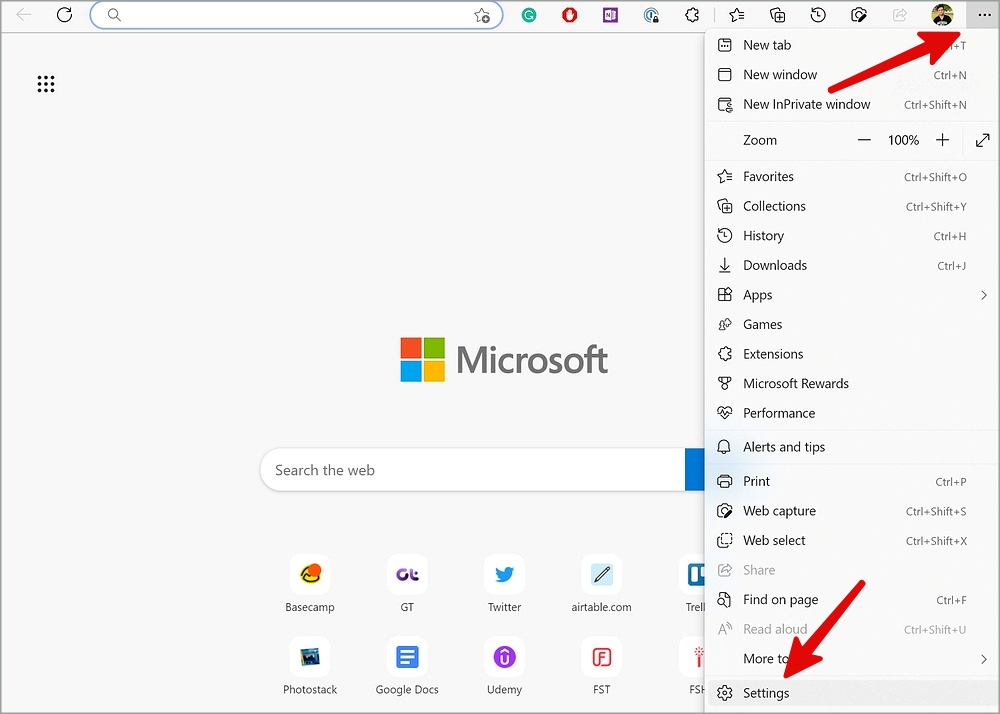
1. Inicie o Microsoft Edge. Clique no menu mais no canto superior direito.
2. Abra Configurações. Pesquise Modo de eficiência na parte superior.
3. Desative a opção.
Você pode recarregar a guia YouTube e comece a transmitir sem problemas.
4. Desativar as extensões do Microsoft Edge
O Microsoft Edge é compatível com todas as extensões do chromium. A Chrome Web Store tem dezenas de extensões para melhorar sua experiência no YouTube. No entanto, nem todas as extensões funcionam como esperado e algumas desatualizadas podem causar problemas no YouTube. Você precisa remover extensões desnecessárias do Microsoft Edge.
1. Clique em mais na página inicial do Microsoft Edge.
2. Abra Extensões.
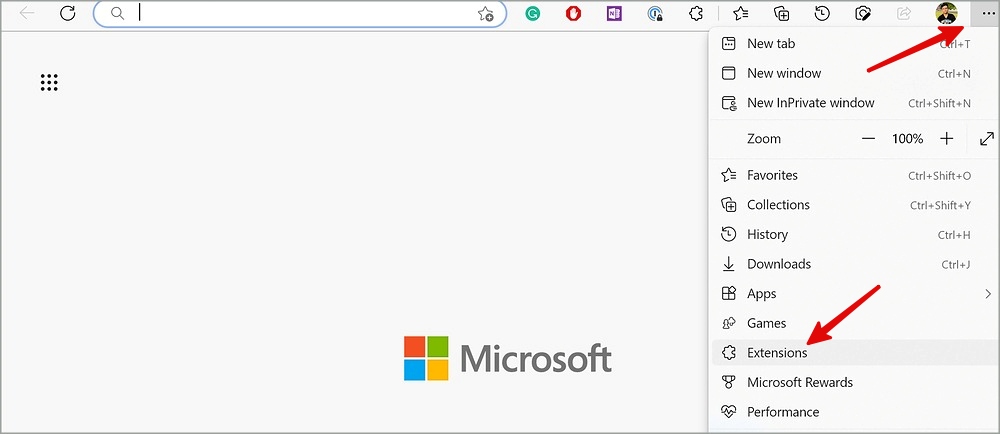
3. Selecione o menu de três pontos ao lado de uma extensão e remova-a do Edge.
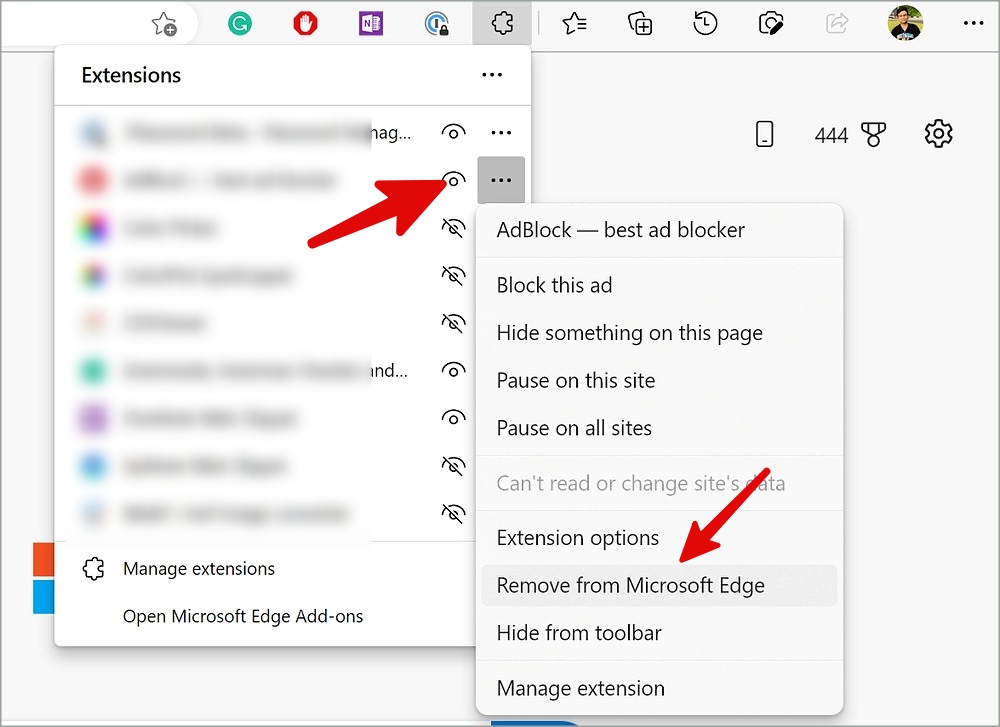
Repita o mesmo para todas as extensões da web irrelevantes.
5. Verifique os servidores do YouTube
Os servidores do YouTube geralmente ficam inativos devido à alta demanda e outros motivos. Nesse caso, você pode visitar downdetector e pesquisar o YouTube. Se você notar gráficos de alta interrupção e comentários de usuários, é um problema confirmado do lado do servidor do YouTube. O aplicativo não funciona em uma smart TV, celular ou navegador Microsoft Edge. Você deve esperar que o Google resolva o problema e tente acessar o YouTube no Microsoft Edge.
6. Limpar cache do Microsoft Edge
Um cache corrompido do Microsoft Edge pode afetar a experiência do YouTube. Antes de usar as etapas abaixo, você deve tentar acessar o YouTube na janela privada. Limpe o cache do navegador se o YouTube funcionar bem no modo anônimo do Microsoft Edge. Siga as etapas abaixo.
1. Abra as Configurações do Microsoft Edge (consulte as etapas acima).
2. Selecione Privacidade, Pesquisa e Serviços na barra lateral.
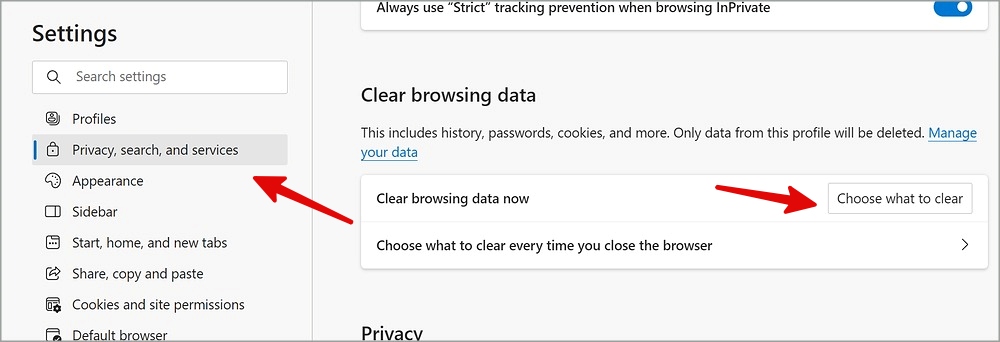
3. Role até Limpar dados de navegação. Clique em Escolher o que limpar.
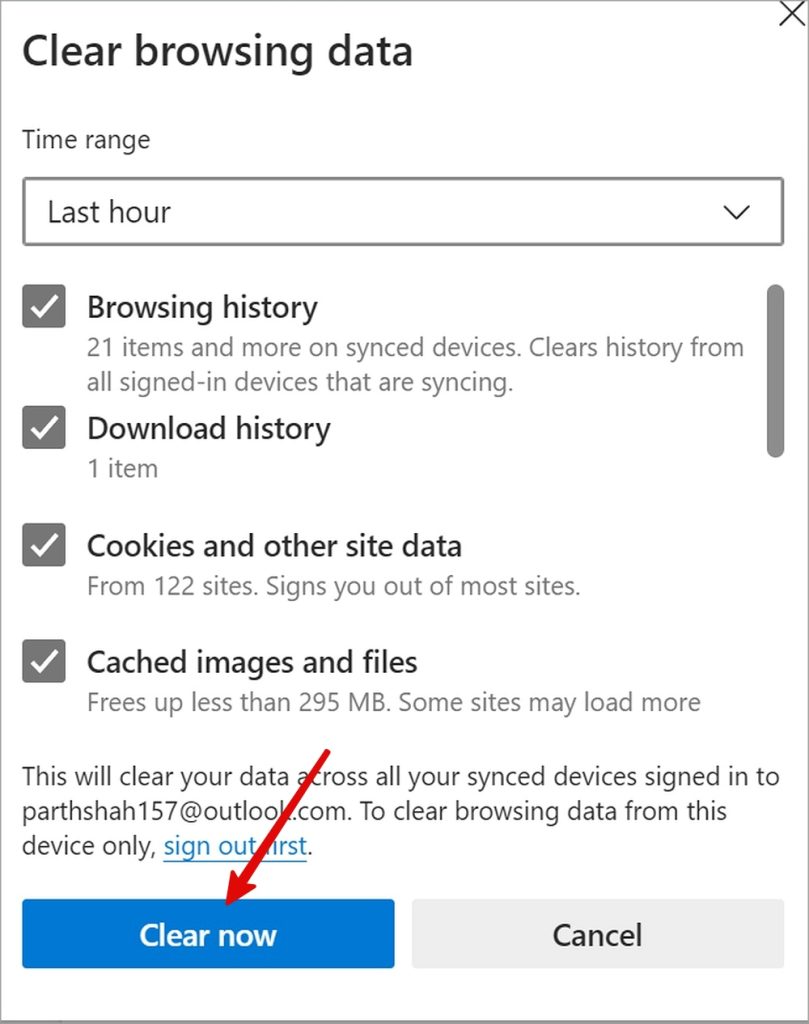
4. Ative a marca de seleção ao lado de Cookies, outros dados do site e imagens e arquivos em cache. Clique em Limpar agora.
7. Reinstale os drivers gráficos
Um driver gráfico desatualizado ou corrompido em seu PC com Windows pode causar problemas com o streaming do YouTube no Microsoft Edge. Você precisa reinstalar os drivers gráficos em seu PC com Windows.
1. Pressione a tecla Windows e procure por Gerenciador de Dispositivos. Pressione Enter.
2. Encontre seus drivers gráficos na lista e clique com o botão direito nele. Selecione Desinstalar drivers.
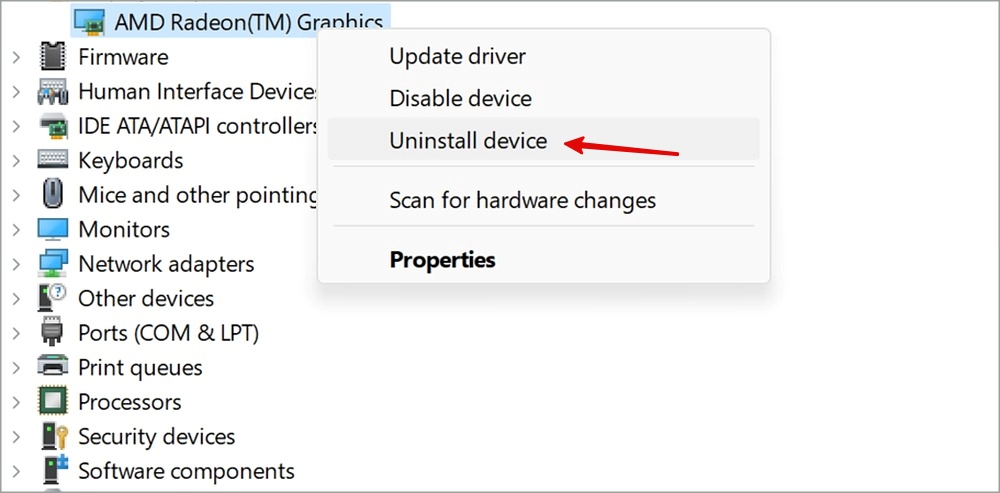
3. Reinicie seu PC e o sistema instalará os drivers necessários durante o processo de reinicialização.
8. Excluir o YouTube das guias inativas
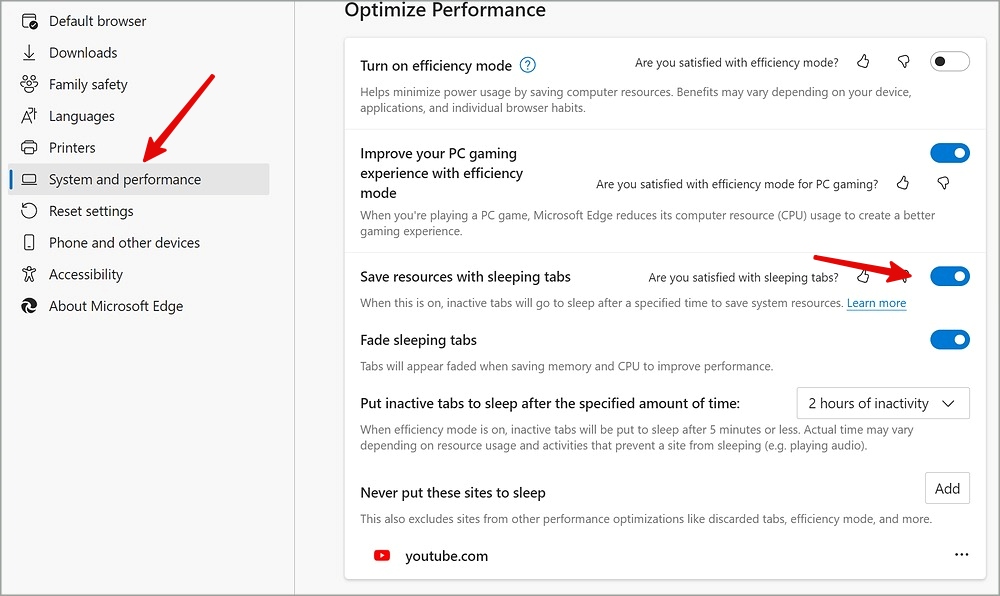
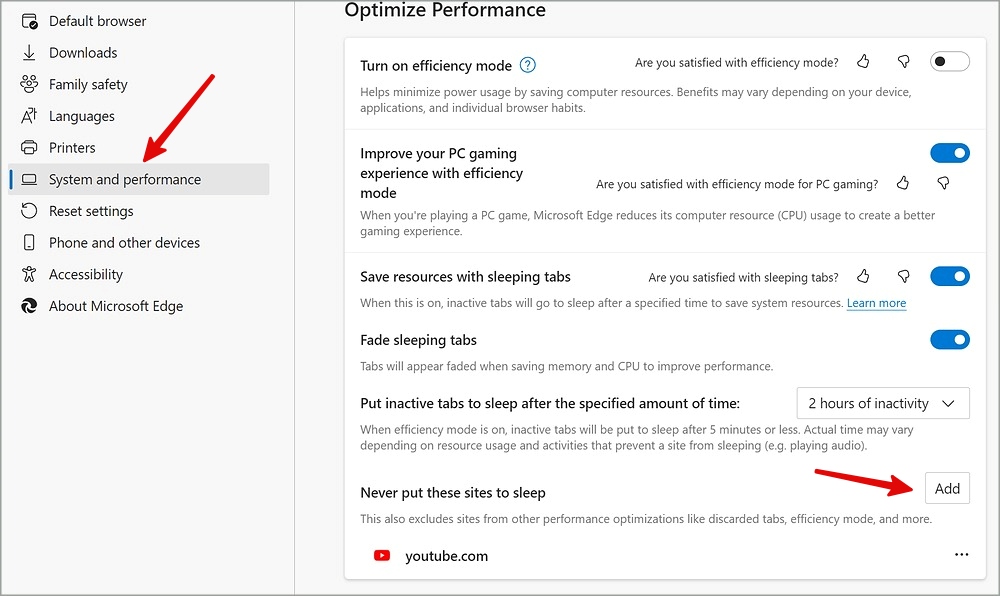
O Microsoft Edge coloca automaticamente as guias inativas em suspensão. Se você mantiver a guia do YouTube aberta e não a visitar por um período específico, o Edge a colocará em modo de suspensão. Você pode desativar as guias suspensas ou abrir uma exceção para o YouTube.
1. Inicie as configurações do Microsoft Edge (consulte as etapas acima).
2. Selecione Sistema e desempenho na barra lateral.
3. Desative o botão Salvar recursos com guias suspensas no menu Otimizar desempenho.
4. Você pode também clique em Adicionar ao lado de Nunca colocar esses sites para dormir. Digite YouTube.com e selecione Adicionar.
9. Ativar renderização de software nas propriedades da Internet
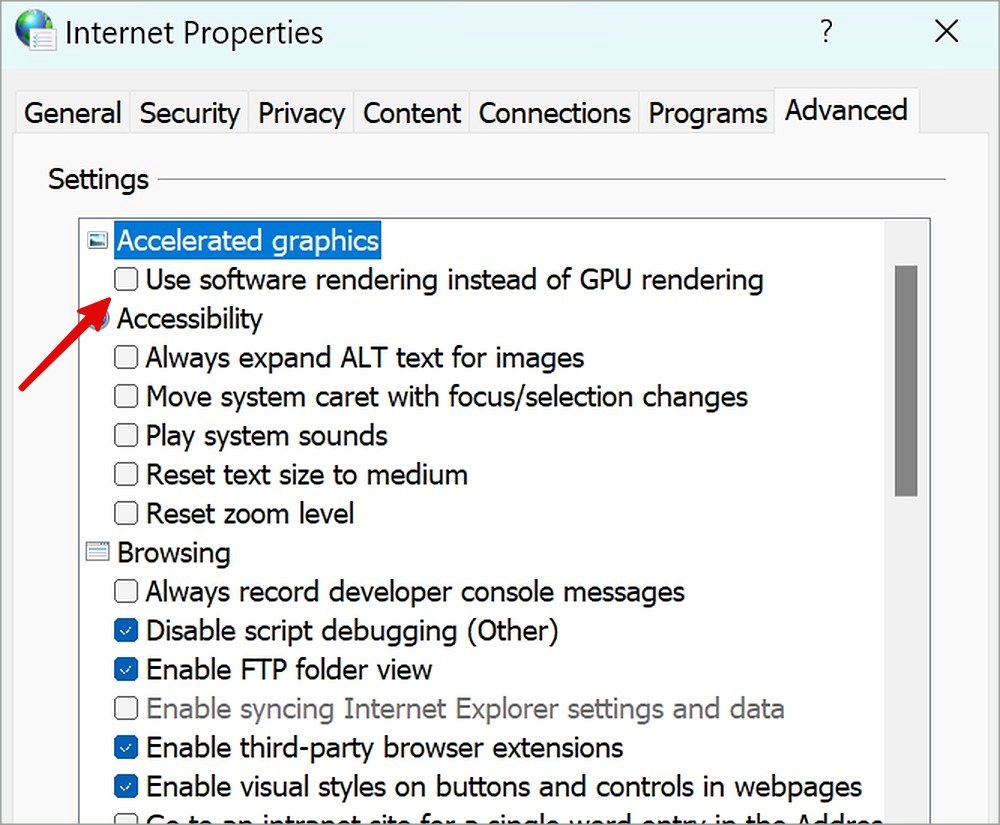
Você pode ativar a renderização do software em vez da renderização da GPU nas propriedades da Internet e corrigir o problema do YouTube que não está funcionando no Microsoft Edge.
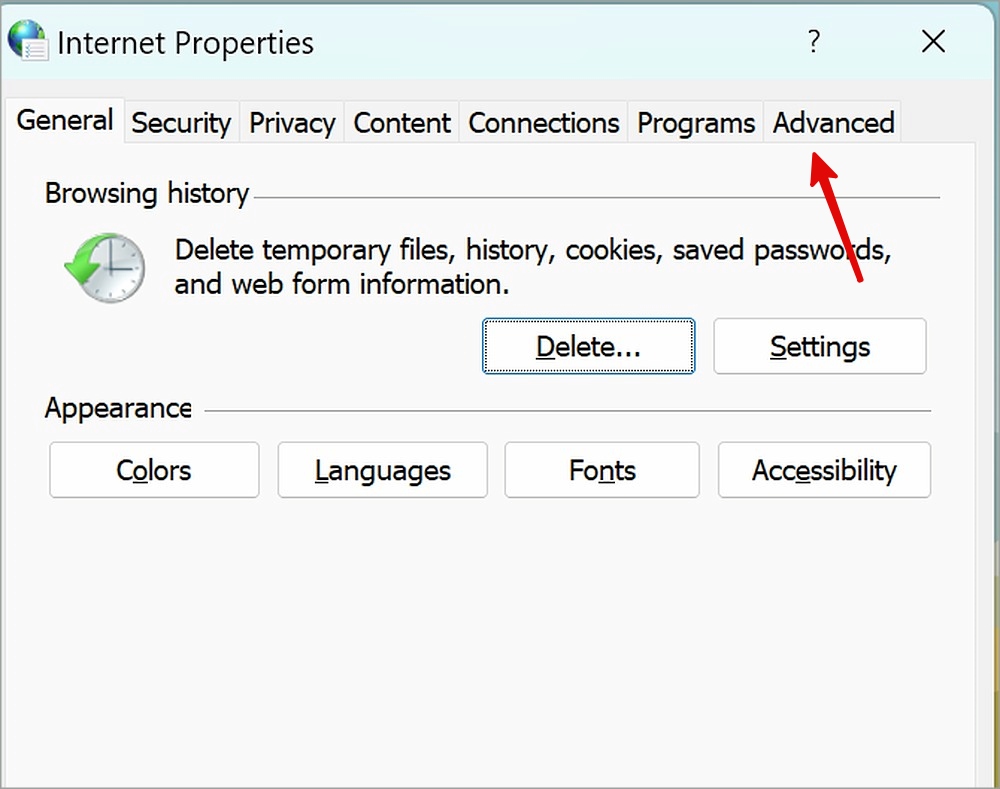
1. Pressione a tecla Windows e procure por Opções da Internet.
2. Ele abrirá Propriedades da Internet. Vá para a guia Avançado.
3. Ative a marca de seleção ao lado de Usar renderização de software em vez de renderização de GPU.
10. Reative a aceleração de hardware
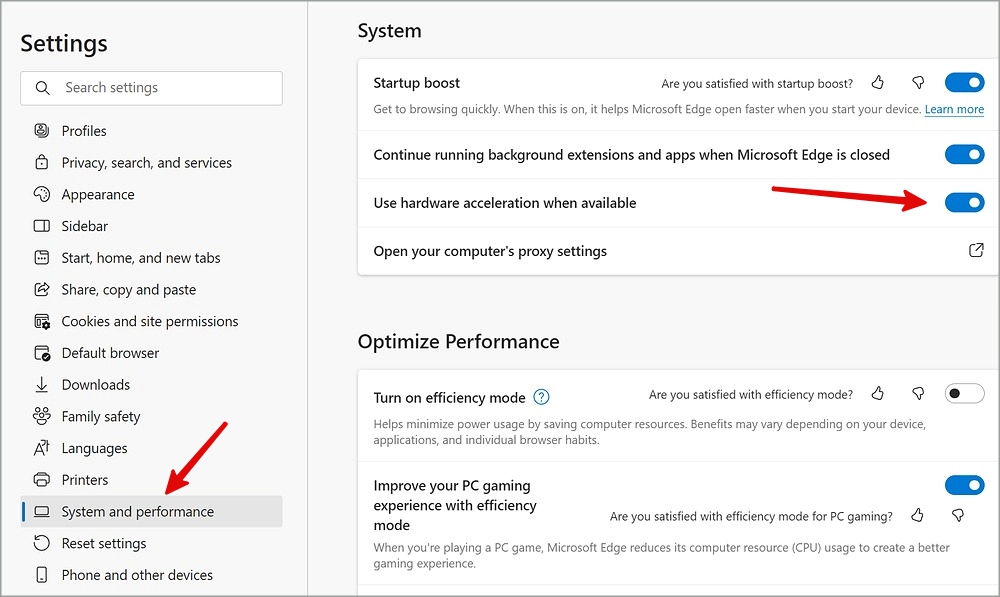
Você deve reativar a aceleração de hardware no Microsoft Edge para corrigir problemas com o streaming do YouTube.
1. Acesse Sistema e desempenho nas configurações do Microsoft Edge (verifique as etapas acima).
2. Desative e ative a alternância aceleração de hardware.
11. Atualize o Microsoft Edge
A Microsoft lança regularmente atualizações para o navegador Edge no Windows. Uma compilação Edge desatualizada em seu PC pode causar problemas com o YouTube.
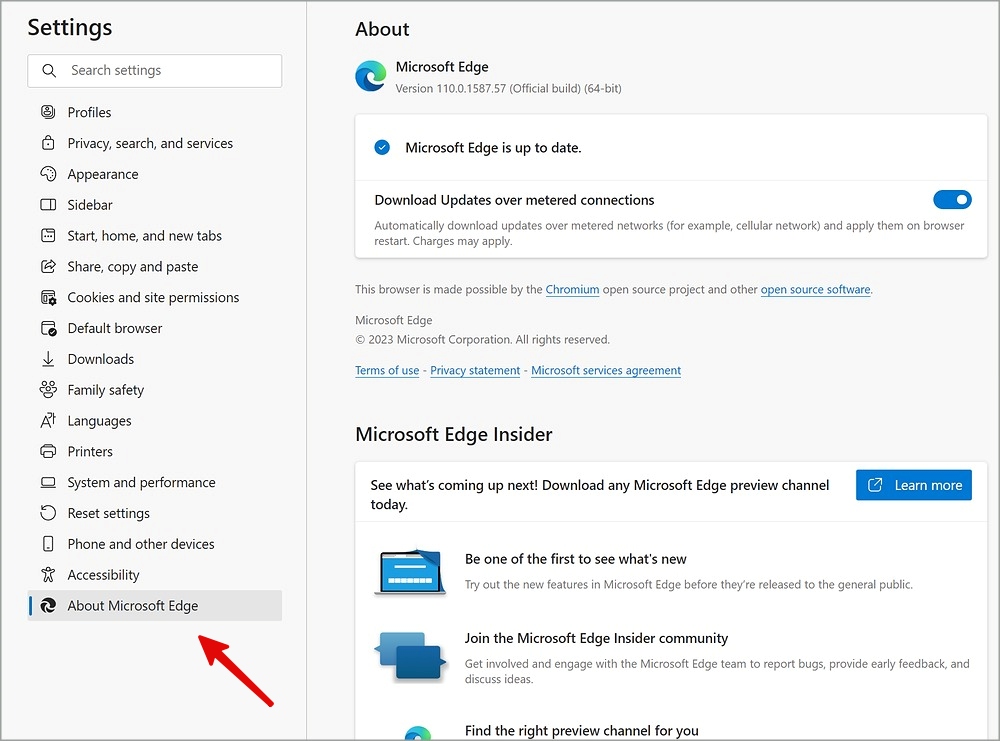
1. Abra as Configurações do Microsoft Edge (verifique as etapas acima).
2. Selecione Sobre o Microsoft Edge e verifique as atualizações mais recentes.
Aproveite o YouTube no Microsoft Edge
O YouTube é proprietário do Google. Sabe-se que os aplicativos e serviços da empresa funcionam melhor no navegador Chrome. Se você ainda tiver problemas com o YouTube no Microsoft Edge, mude para o Google Chrome.