
Você já enviou um e-mail rápido demais e se arrependeu na hora? Talvez você tenha esquecido de anexar um arquivo, tenha cometido um erro de digitação ou percebido que foi muito duro ou muito informal. Seja qual for o motivo, enviar e-mails muito rápido pode causar constrangimento, confusão e até prejudicar sua reputação.
É por isso que é importante reservar um tempo para revisar seus e-mails antes de clicar em enviar. Você pode usar ferramentas como corretor ortográfico, verificador gramatical e analisador de tom para ajudá-lo a aprimorar seus e-mails.
É possível cancelar o envio de um e-mail no Gmail?
O recurso de recuperação de e-mail do Gmail é uma ferramenta útil que permite aos usuários desfazer um e-mail enviado dentro de um determinado limite de tempo. Esse recurso pode ajudar os usuários a evitar o envio de e-mails com erros, erros de digitação, destinatários errados ou anexos.
Para usar esse recurso, você pode ativá-lo/ajustá-lo nas configurações do Gmail na web. Lá você pode escolher por quanto tempo eles querem ter a opção de cancelar um e-mail, de 5 a 30 segundos. Depois de ativado, você também pode retirar e-mails no aplicativo móvel do Gmail. O aplicativo móvel do Gmail também oferece um recurso de confirmação de envio manual que pode ajudá-lo a pensar duas vezes antes de enviar mensagens muito rapidamente.
Como funciona o recurso Recuperar e-mail do Gmail? Posso cancelar o envio de um e-mail de verdade?
Na verdade, o Gmail não cancela/retira e-mails. Depois que um e-mail deixa o servidor de e-mail, não há nenhuma maneira técnica de interromper a entrega posteriormente. Você não pode excluir um e-mail que você enviou. Esse recurso funciona atrasando o envio real do seu e-mail por alguns segundos (até 30 segundos) para que você tenha a chance de cancelá-lo se mudar de ideia ou perceber um erro. Isso significa que o e-mail é retido pelo período predefinido e enviado um pouco mais tarde. Isso permite que você recupere e-mails no Gmail. Veja como você pode configurar e usar o recurso de cancelamento de envio de e-mail do Gmail.
Como configurar o recurso Recuperar e-mail no Gmail no seu PC
Se você deseja recuperar/cancelar o envio de e-mail no Gmail, terá que configurar o recurso por meio da versão da web , mesmo que você queira usá-lo com o aplicativo móvel do Gmail em seu smartphone. Aqui é onde você encontra a configuração necessária.
No Gmail Web, clique no ícone de roda no canto superior direito

Selecione”Ver todas as configurações”

Defina o”Período de cancelamento de envio”em”Desfazer envio”conforme desejado
É altamente recomendável recomendamos que você use a opção de 30 segundos para o recurso de recuperação de e-mail do Gmail, pois esses segundos podem passar rapidamente antes de reagir. Ao enviar e-mails, você certamente não terá tanta pressa em não poder para que seja enviado apenas meio minuto depois.

Não se esqueça de clicar em”Salvar alterações”para o recurso de cancelamento de mensagem

Como recuperar um e-mail no Gmail em seu PC
Para cancelar o envio de e-mails no Gmail é bastante simples, como você pode ver nas capturas de tela a seguir.
Envie seu e-mail normalmente

Clique em”Desfazer”na caixa preta com a confirmação”Mensagem enviada”
O o e-mail reaparecerá no modo de edição para você alterar qualquer coisa ou excluir manualmente o rascunho existente.

Como recuperar um e-mail no Gmail em dispositivos móveis
O cancelamento do envio de e-mails do Gmail com os aplicativos móveis funciona de maneira semelhante à versão da Web.
Enviar e-mail através do botão de seta no canto superior direito
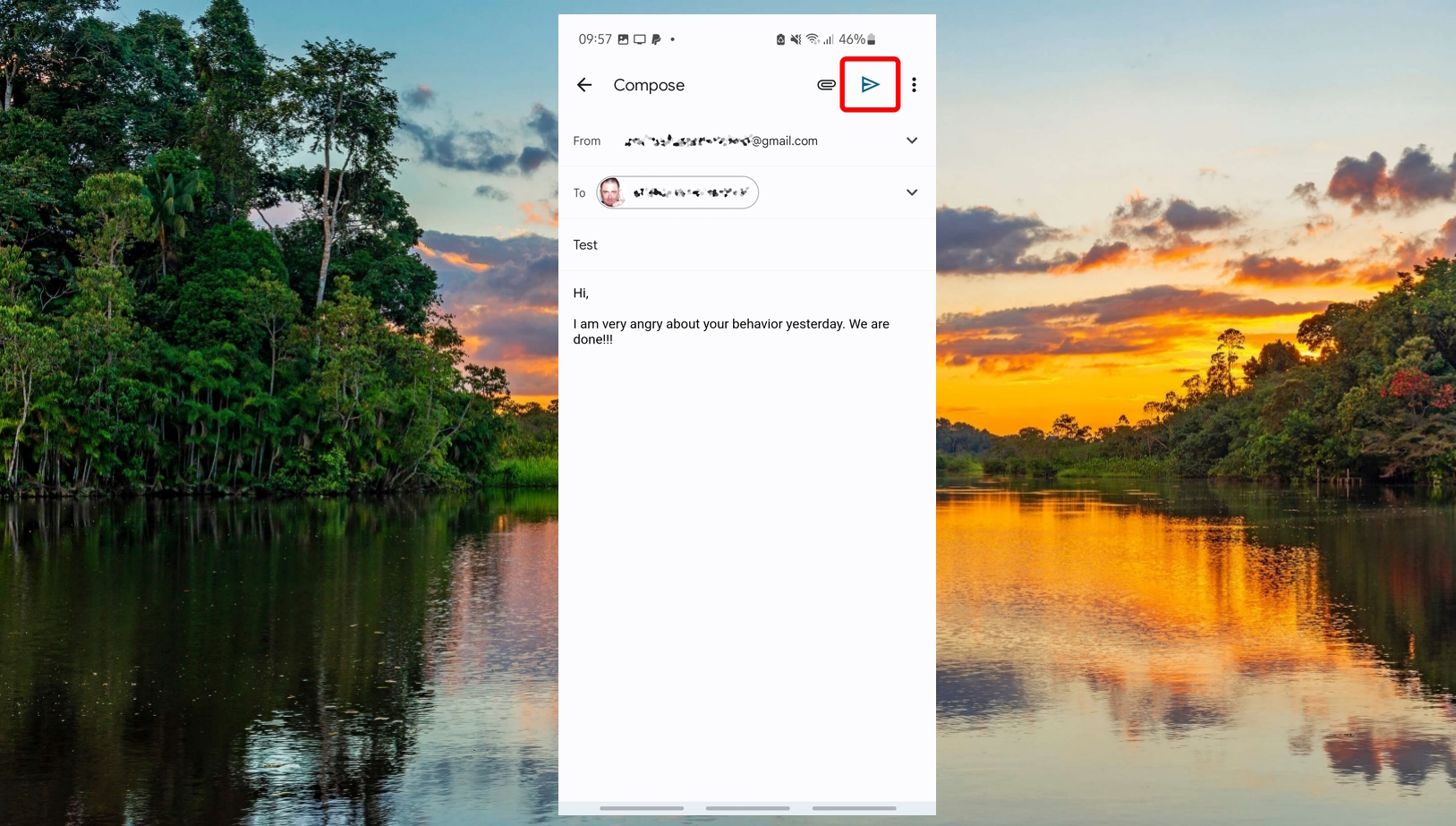
Clique em”Desfazer”na caixa de confirmação na parte inferior da tela para reverter/cancelar o envio do e-mail e exibi-lo novamente no modo de edição

Como configurar”Confirmar antes de enviar” em dispositivos móveis
Nos aplicativos móveis do Gmail, você pode querer ativar o recurso “Confirmar antes de enviar” que exige que você aprove a entrega em uma etapa extra.
Toque em seu perfil do Gmail imagem no canto superior direito para abrir as opções
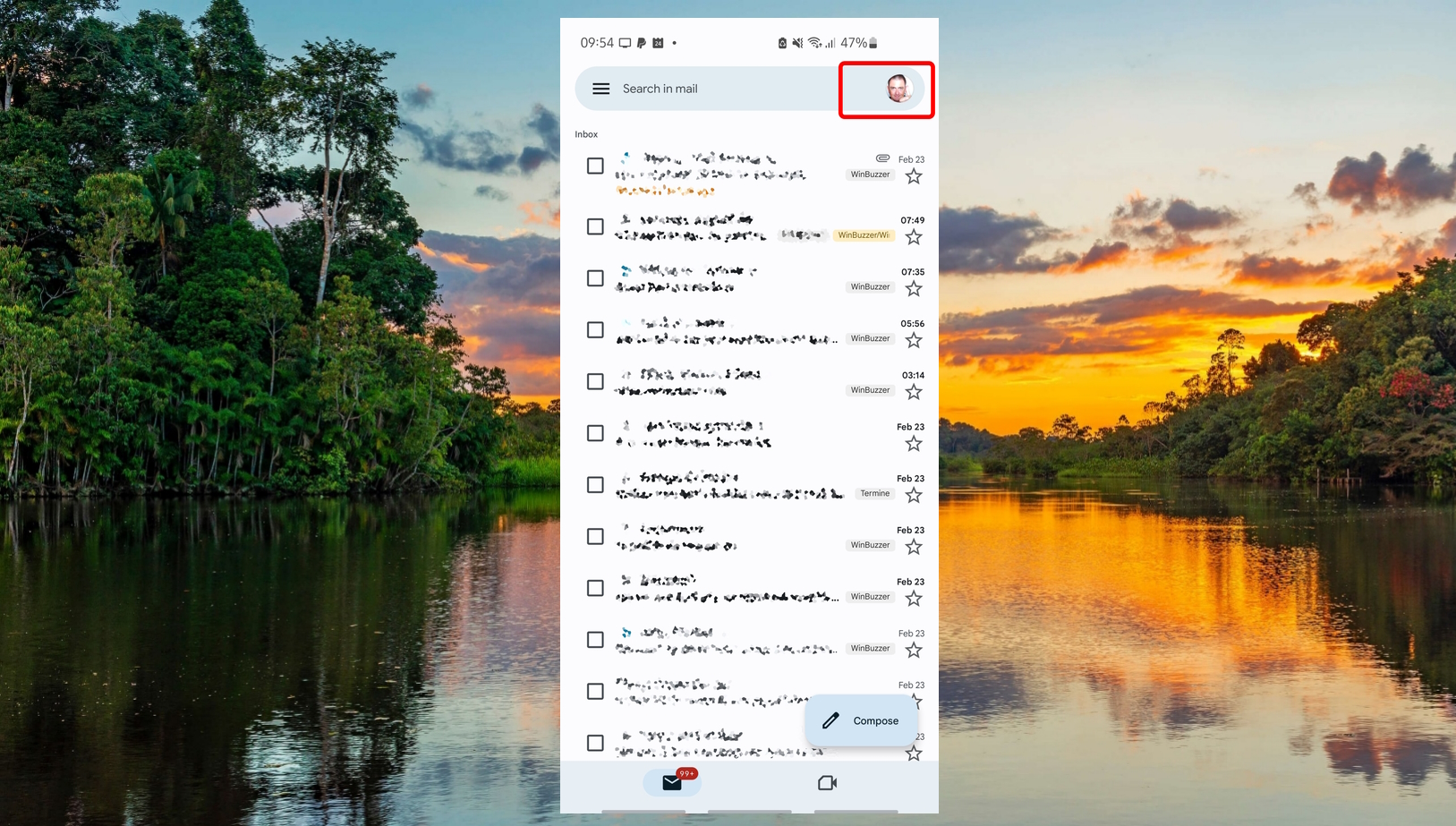
Selecione”Configurações”na parte inferior da barra lateral de opções
 Toque em “Configurações gerais”
 Ative a caixa de seleção em “Confirmar antes de enviar”
Agora, quando você envia um e-mail pelo botão enviar…
 … você terá que confirmar em uma tela extra tocando em”OK”.
O recurso de cancelamento de envio de e-mail ainda estará disponível posteriormente, então você pode optar por contar apenas com um intervalo maior ou adicionar a confirmação extra para maior segurança.

As pastas são uma parte subutilizada do Gmail que pode id na organização das suas comunicações. Mover e-mails para categorias distintas ajuda você a encontrá-los rapidamente no futuro e agrupar aqueles de um assunto semelhante. Em nosso outro tutorial, mostramos como criar pastas no Gmail para que você mesmo possa tentar.

Assinaturas de e-mail ajudam você a assinar off profissionalmente e inclua informações complementares importantes, como seu número de telefone, site e cargo. Em nosso outro tutorial, mostramos como adicionar uma assinatura no Gmail para que você possa aproveitar esses benefícios.

Se sua conta do Gmail está transbordando ou você deseja limpá-la, saber como excluir todos os e-mails da sua caixa de entrada do Gmail permitirá que você comece de novo. Os serviços de webmail gratuitos não têm as mesmas limitações de capacidade de armazenamento que tinham inicialmente. Pode ser útil esvaziar sua caixa de entrada do Gmail por vários motivos.


