O Microsoft Teams tem um recurso bacana onde você pode gravar (e até editar) as reuniões de sua equipe e salvá-las para leitura futura. Afinal, tanto se perde na comunicação e na tradução. Ter um backup para referência futura é uma ótima ideia. Mas onde as gravações do Microsoft Teams são salvas? E como você pode compartilhar essas gravações com outros membros da equipe? Vamos descobrir rapidamente.
Índice
Localizar gravações do Microsoft Teams
Todas as gravações do Microsoft Teams Business, Enterprise, Education e GCC são salvas no OneDrive for Business ou SharePoint, dependendo do seu uso e acesso. Além disso, as gravações de canal são salvas no SharePoint, mas todas as gravações que não são de canal são salvas no OneDrive. Confuso? Vamos levá-los um de cada vez.
Onde estão as gravações das reuniões de canal do Teams
Veja como encontrar rapidamente uma gravação de reunião de canal específica usando Aplicativo Teams.
1. Abra o aplicativo Teams em sua área de trabalho (Windows ou macOS).
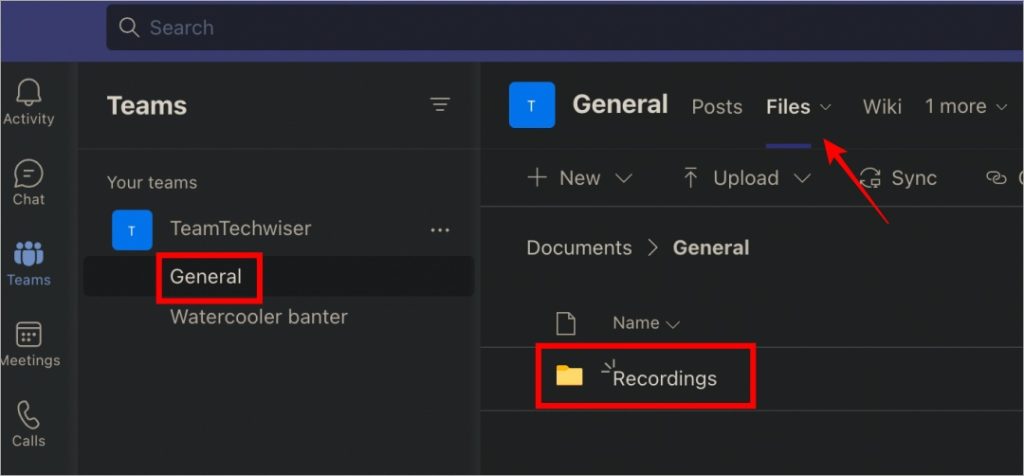
2. Abra o aplicativo Teams e selecione o canal que foi usado para hospedar a reunião. Todas as gravações de reuniões são salvas por canais.
3. Selecione a guia Arquivos na parte superior e clique em Gravações pasta abaixo.
Onde estão as gravações das reuniões fora do canal do Teams
As gravações das reuniões fora do canal são salvas na pasta OneDrive da pessoa que hospedou a reunião ou quem iniciou a gravação. Portanto, apenas o organizador da reunião do Teams tem acesso à gravação. Peça ao host para verificar seu diretório OneDrive na pasta Gravações (OneDrive\Recordings) para encontrar os arquivos. Ele/ela pode compartilhar o arquivo diretamente do OneDrive facilmente.
Onde estão as gravações do Teams no Stream
Se você estiver usando o Stream (no SharePoint) para gravar reuniões do Teams, veja como encontrá-las.
1. Visite o site do Microsoft Stream.
2. Clique em Meu conteúdo e selecione Reuniões no menu suspenso.
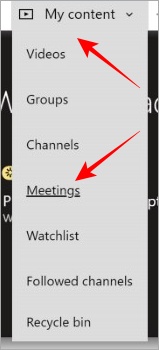
3. Agora selecione a guia Reuniões na parte superior, onde você encontrará todas as gravações de reuniões do Teams no Stream.

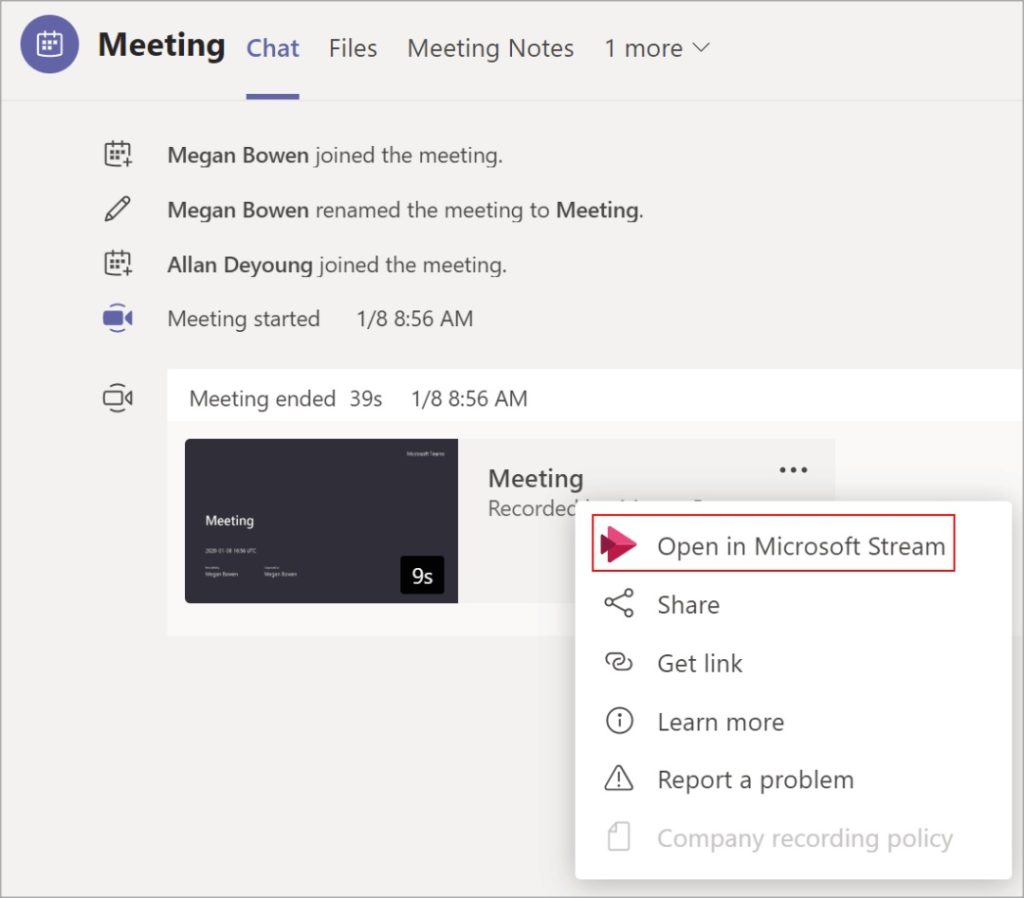
5. Se a reunião foi gravada por outra pessoa e não pelo organizador, você pode encontrá-la no próprio aplicativo Teams. Abra a guia Bate-papo do canal onde a reunião foi realizada, clique com o botão direito do mouse em Mais (ícone de três pontos) ao lado do arquivo de gravação da reunião e selecione Abra no Microsoft Stream.
Leia também: Como ativar a criptografia de ponta a ponta no Microsoft Teams
Compartilhar gravações do Microsoft Teams
Como os arquivos de gravação são compartilhados online na nuvem, é fácil compartilhá-los com outras pessoas ou até mesmo baixá-los.
Toque no botão menu kebab (ícone de três pontos) ao lado do arquivo de gravação para baixar o arquivo/pasta localmente, compartilhá-lo com outros membros da equipe ou carregá-lo em um aplicativo de armazenamento em nuvem.
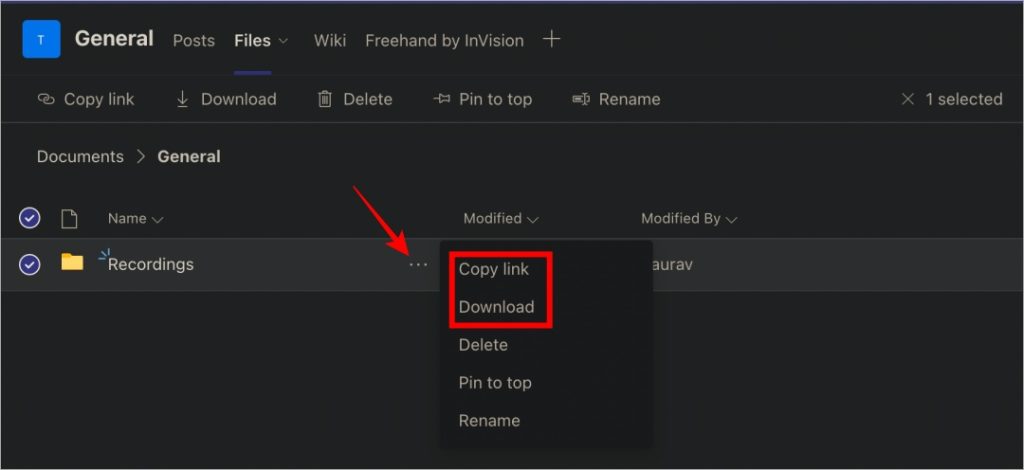
Clique no botão Copiar para copiar um link compartilhável para o arquivo/pasta de gravação e no botão Download para baixar toda a pasta de gravações ou uma determinada gravando o arquivo em seu computador ou celular.
Dica profissional: como alterar a imagem do perfil do Microsoft Teams no computador e no celular
Perguntas frequentes
Na verdade, sim. Depois que a reunião terminar e a gravação for salva, um link para a gravação será compartilhado no chat da reunião. Clique diretamente no link para ouvir a gravação ou clique no botão Mais para compartilhar.
2. Quem pode editar e/ou visualizar a gravação da reunião do Teams?
Embora apenas o organizador da reunião e aquele que iniciou a gravação possam editar a gravação, todos os participantes podem visualizar a gravação. p>
3. A gravação da reunião do Teams está faltando no quadro branco?
Isso ocorre porque certos elementos, como o quadro branco e as anotações, ainda não foram gravados, então você não os verá nas gravações. Uma maneira de contornar esse problema é fazer capturas de tela.
4. Iniciei e saí da reunião do Teams, mas a gravação ainda está ativa. Por quê?
A gravação só terminará quando todos os membros tiverem saído da reunião e não antes disso, mesmo que o organizador ou a pessoa que iniciou a gravação tenha saído da reunião do Teams.
5. Por que não consigo começar a gravar no Teams?
Algumas empresas exigem que o organizador obtenha permissão de todos os membros participantes da reunião antes que eles possam gravar uma reunião. Este é um recurso de privacidade opcional gerenciado pelo administrador.
6. A gravação do Teams é armazenada localmente?
Não. Você pode baixá-los assim que a reunião terminar e as gravações aparecerem em sua conta do OneDrive ou do SharePoint.
7. Posso acessar, baixar e compartilhar gravações do Microsoft Teams em aplicativos móveis?
Sim. O Teams está disponível tanto para desktop quanto para dispositivos móveis, assim como o aplicativo OneDrive. Você pode participar de reuniões usando aplicativos móveis, de desktop ou da Web do Teams e, em seguida, visualizar, baixar e compartilhar gravações de reuniões em todas as plataformas.
8. E quanto ao Microsoft Stream usado para gravação no Teams?
Microsoft O Stream será desativado em 15 de fevereiro de 2024, enquanto os eventos ao vivo serão desativados em 15 de setembro de 2023. Ele será substituído pelo novo Stream no SharePoint. Aqueles que estão ou desejam continuar usando o Stream para gravar e compartilhar reuniões do Teams encontrarão suas gravações de vídeo do Teams no novo site do Stream.
Onde estão minhas gravações do Microsoft Teams
Bem, agora você sabe. Streams Classic foi substituído por Streams (no SharePoint). Um dos principais benefícios é que o aplicativo de gravação, compartilhamento e streaming de vídeo está profundamente integrado aos aplicativos do Microsoft 365, permitindo que os usuários salvem, compartilhem e transmitam gravações de vídeo do Teams diretamente do Teams ou do aplicativo SharePoint.
Você sabia? o que significam todos os status do Microsoft Teams e como você pode alterá-los ou até mesmo definir seu próprio status, se desejar? Aprenda como fazer isso agora. Não está satisfeito com um membro da equipe? Você pode bloqueá-los, mas primeiro saiba o que acontece quando você faz isso.