Alguns usuários encontraram o erro “Arquivo não encontrado“ao tentar mover, abrir ou salvar um arquivo ao executar alguns aplicativos. Junto com ele, você é geralmente acompanhado pela mensagem, “Verifique o nome do arquivo e tente novamente.“
Este erro pode aparecer se você estiver procurando por um arquivo que já foi excluído ou movido para outro local. Embora esses sejam apenas cenários comuns, você também pode enfrentar uma situação em que o arquivo existe, mas não abre ou salva. Isso pode acontecer devido a vários motivos, como ataques maliciosos ou discos rígidos e Windows corrompidos.
Permitir que seu aplicativo passe pelo acesso à pasta controlada
O acesso à pasta controlada é uma opção de segurança do Windows que fornece proteção adicional contra ransomware. Se você ativou o recurso e fez algumas alterações inseguras, talvez não consiga salvar seu trabalho nos aplicativos protegidos, mesmo que confie neles.

Embora a desativação do Acesso à Pasta Controlada deva eventualmente resolvê-lo, você pode não obter benefícios extras , tornando o recurso meio inútil. Em vez disso, você pode permitir que o aplicativo específico ignore, e veja como fazer exatamente isso:
Pressione a tecla Windows e procure por Segurança do Windows. Inicie o utilitário e vá para Vírus e proteção contra ameaças seção. Em Proteção contra ransomware, clique em Gerenciar proteção contra ransomware.
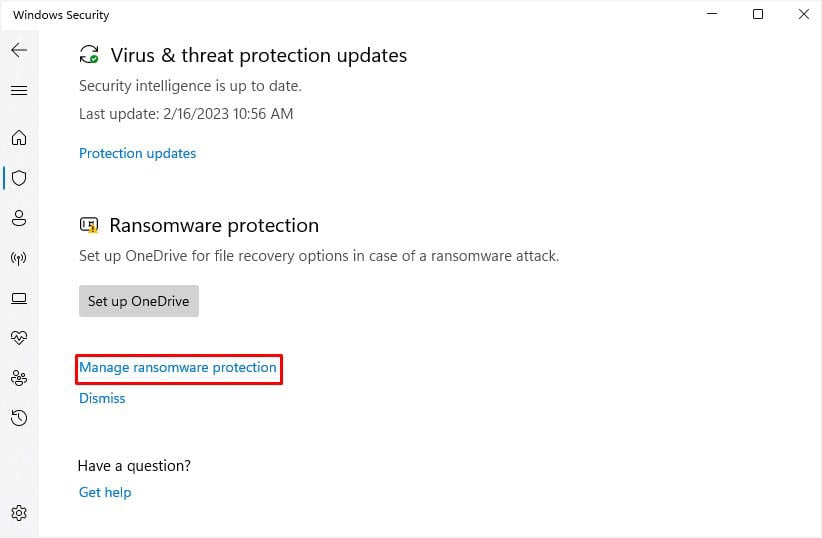 Em seguida, selecione ect Permitir um aplicativo por meio de acesso a pastas controladas na seção Acesso a pastas controladas.
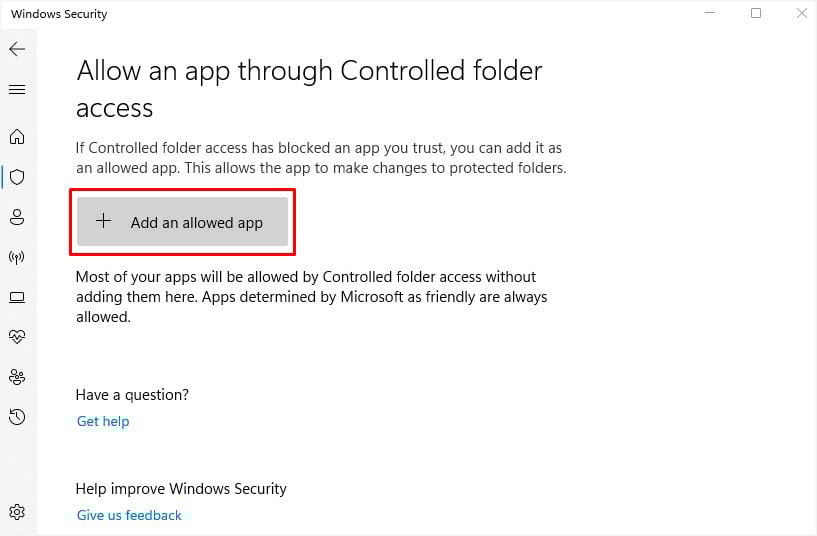
Quando o prompt do Controle de Conta de Usuário aparecer, pressione o botão Sim para continuar.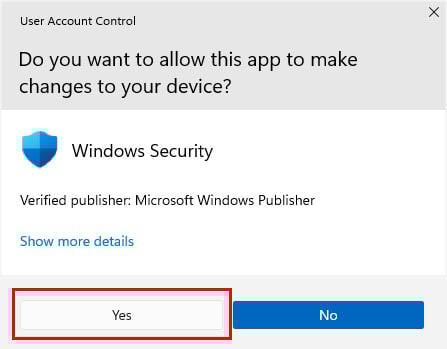 Em seguida, pressione o botão Adicionar um aplicativo permitido e escolha Procurar tudo apps.
 fina Finalmente, encontre seu aplicativo e clique em Abrir. Isso adicionará o aplicativo logo abaixo do botão Adicionar um aplicativo permitido.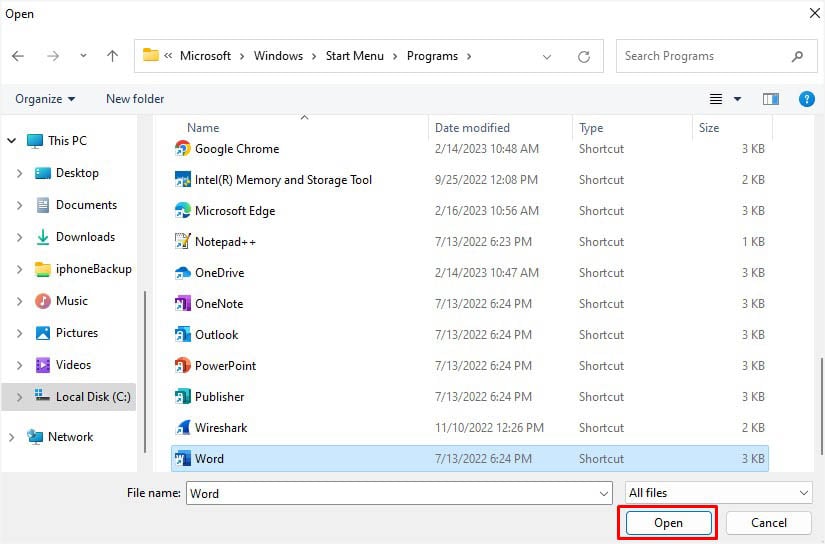
Configurar pasta protegida
Junto com os aplicativos, o Acesso controlado à pasta também protege as pastas configuradas. Embora você não possa remover as pastas do sistema Windows (como elas são adicionadas por padrão), certamente pode fazer alterações nas suas pastas pessoais.
Portanto, se você já confia em sua pasta e não deseja aplicar o recurso Acesso à pasta controlada, veja como removê-lo da lista:
Vá para Segurança do Windows > Proteção contra vírus e ameaças > Proteção contra ransomware. Em Acesso controlado à pasta, selecione Pastas protegidas.
Pressione Sim para ir para a próxima janela. Agora, selecione sua pasta e clique no botão Remover .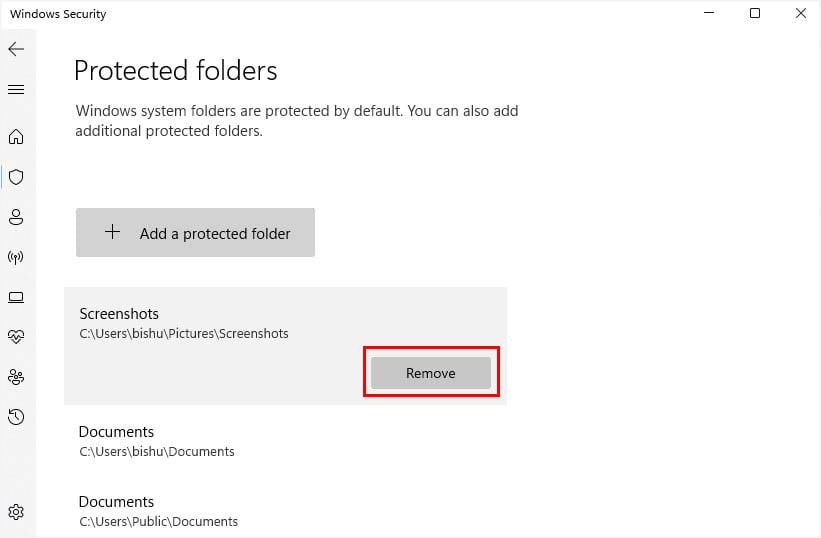 No prompt de confirmação, pressione Ok.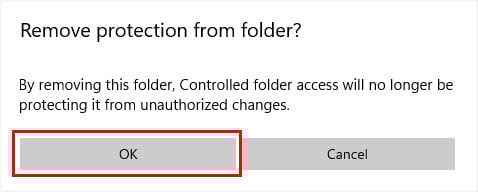
Desativar o acesso controlado à pasta
Se nenhum dos dois métodos for aplicável , tente desabilitar o acesso à pasta controlada. Mas antes de fazer isso, observe que seu PC ficará exposto a ameaças maliciosas e suspeitas.
Abra o aplicativo de segurança do Windows e vá para Proteção contra vírus e ameaças > Proteção contra ransomware > Gerencie a proteção contra ransomware. Em Acesso controlado à pasta, desative a opção.
No prompt de confirmação do Controle de Conta de Usuário, pressione Sim. Agora, tente salvar, abrir ou mover seu arquivo e verifique se o erro”Arquivo não encontrado”ainda aparece.
Procurar possível malware
Mesmo que ajustar as configurações de acesso à pasta controlada não tenha ajudado , suas pastas provavelmente foram afetadas por alguns vírus. Portanto, é uma boa ideia executar uma verificação completa do seu PC para remover esse malware. Embora você possa usar um ou mais programas antivírus confiáveis de terceiros, recomendamos o Segurança do Windows, pois também fornece proteção eficaz.
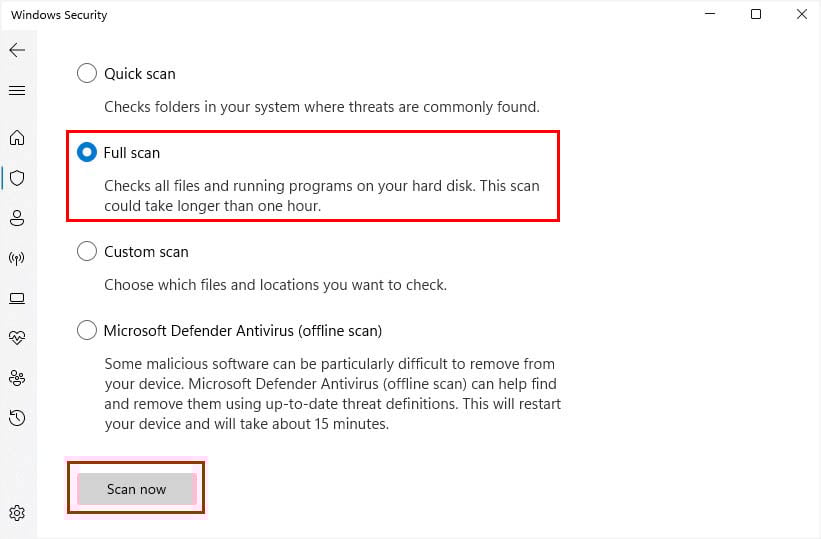
Navegue até Segurança do Windows > Proteção contra vírus e ameaças. Na seção Ameaças atuais, escolha Opções de verificação . Escolha Verificação completa e pressione o botão Digitalizar agora.
 Aguarde até que todos os arquivos sejam verificados. Isso pode levar alguns minutos.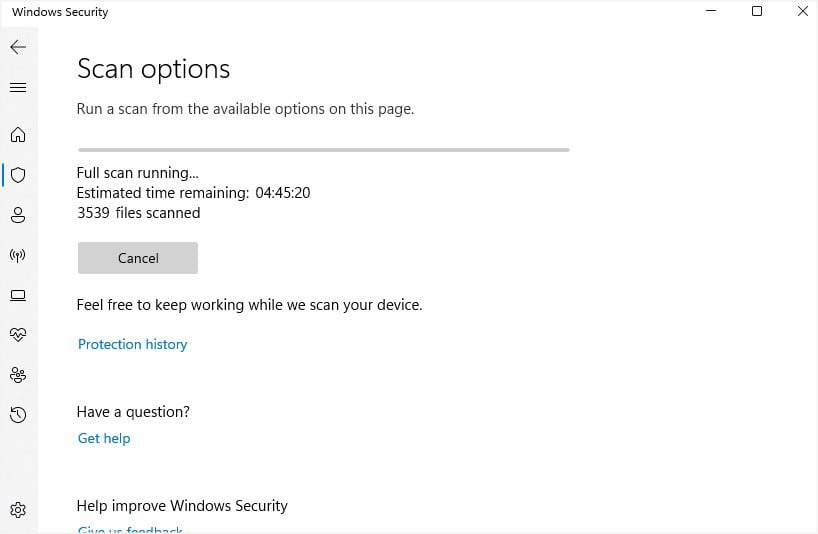
Execute os comandos SFC e DISM
Quando os arquivos do sistema são corrompidos, eles geralmente não são executados. Mas se o fizerem, você provavelmente receberá erros inesperados. Se você estiver recebendo um erro semelhante para os arquivos do Windows, sugerimos executar os comandos DISM e SFC a partir de uma interface de linha de comando preferencial (CMD ou Powershell). Para demonstração, usaremos o Prompt de Comando nesta seção.
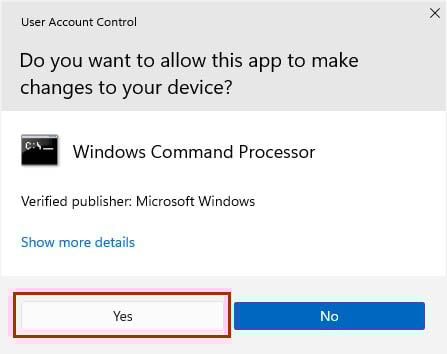
Acesse o Menu Iniciar, procure por Prompt de Comando e execute-o como administrador.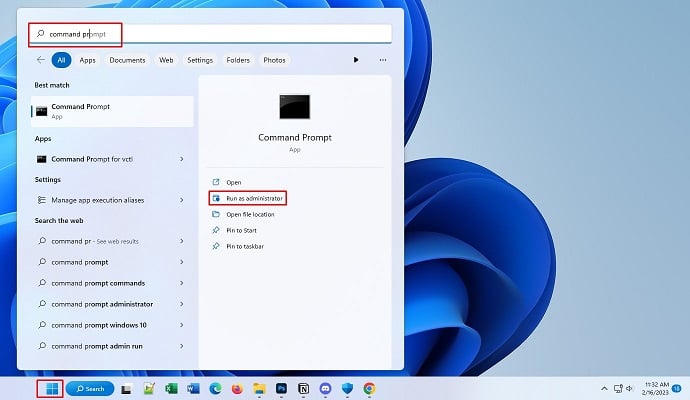 Pressione o botão Sim para permitir que o app para fazer alterações em seu PC.
 Copie e cole o código abaixo para corrigir os arquivos de sistema corrompidos:
sfc/scannow Pressione Enter e aguarde até que a verificação do sistema seja concluída. Você deve receber a mensagem”A Proteção de Recursos do Windows encontrou arquivos corrompidos e os reparou com sucesso.”/uploads/2023/02/running-sfc-command.jpg”> Em seguida, reinicie seu PC e verifique se o problema persiste. Se persistir, volte para a interface de linha de comando e desta vez execute o comando abaixo:
DISM/Online/Cleanup-Image/RestoreHealth Agora, a ferramenta Gerenciamento e manutenção de imagens foi implantada. Isso deve localizar e reparar qualquer corrupção nos arquivos e imagens do sistema.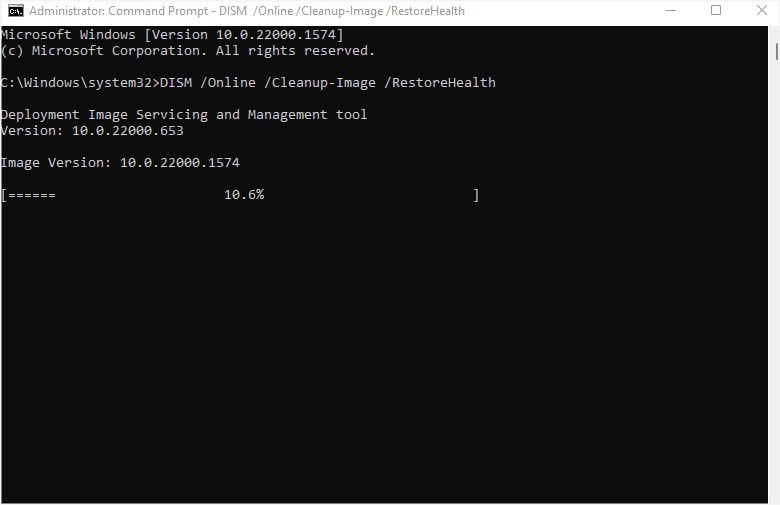 Assim que a operação for concluída com sucesso,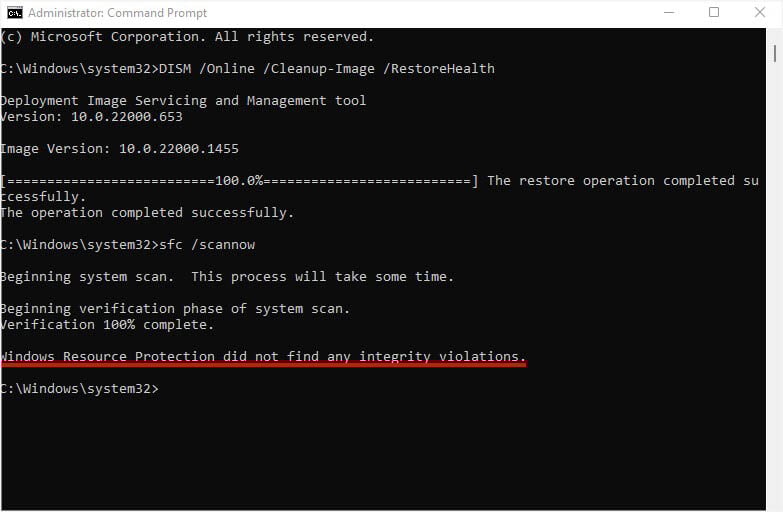
Dica adicional:
Alguns usuários alegaram obter o erro”Arquivo não encontrado”com o código do Erro 15 durante a inicialização. Quando isso acontecer, você provavelmente não conseguirá fazer login no Windows devido a corrupção do registro mestre de inicialização, setor defeituoso ou outros problemas.
Nesse caso, recomendamos iniciar o sistema no modo de segurança (com rede) , e executando os comandos SFC e DISM, conforme discutido acima. Se o problema persistir, tente atualizar ou restaurar o Windows, o que discutiremos adiante.
Atualizar ou restaurar o Windows
Quando você não atualiza o Windows, seu PC fica sujeito a vulnerabilidades de segurança. Portanto, verificar e atualizar o sistema operacional é absolutamente essencial. Você pode adotar as seguintes etapas e ver se o erro”Arquivo não encontrado”é corrigido:
Use a tecla de atalho Windows + I para abrir Configurações.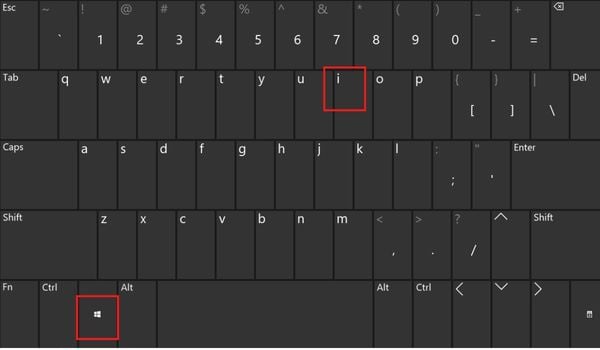 Em seguida, vá para Windows Update.
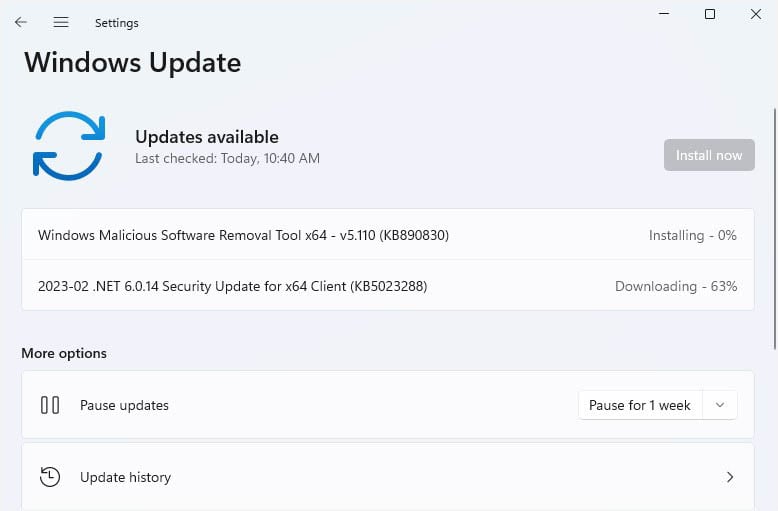
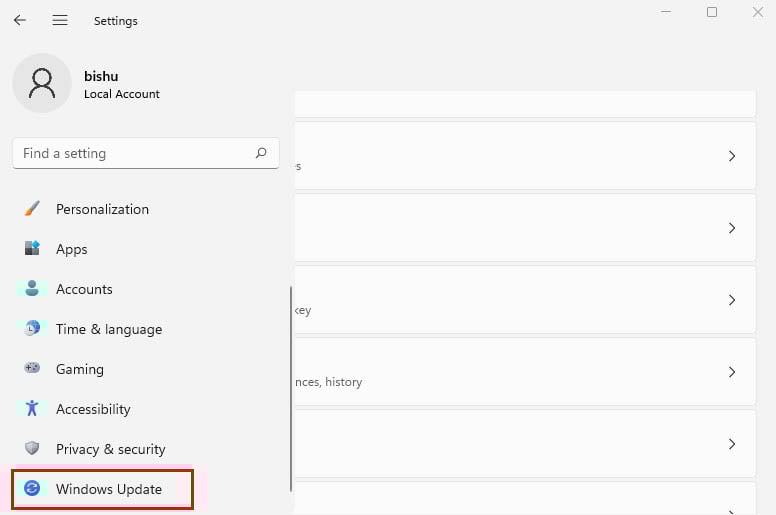 Em seguida, clique em Verificar atualizações.
 Se houver uma atualização cumulativa pendente, você verá o botão Instalar agora. Pressione para continuar.
 Agora, pressione o botão Reiniciar agora para reiniciar seu PC e concluir a atualização.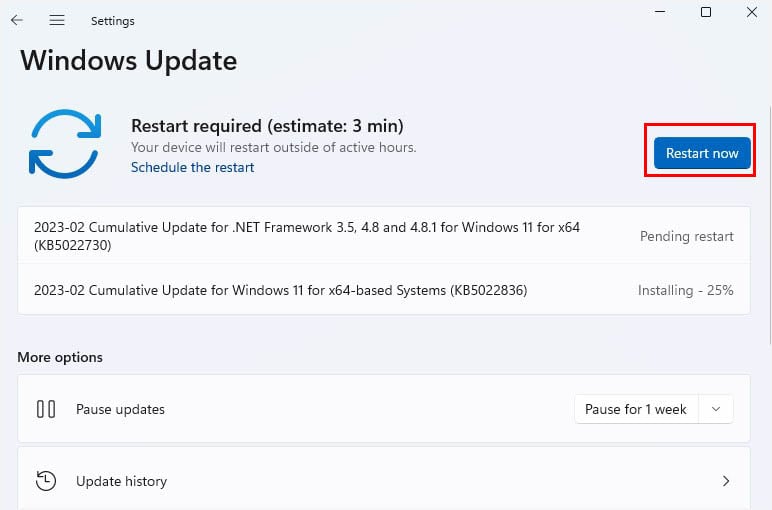
Se você receber o erro após atualizar o Windows, tente desinstalá-lo. Caso não ajude, sugerimos realizar uma restauração do sistema. Isso reverterá seus arquivos e configurações para o estado anterior quando o erro não existia.
Abra a caixa de diálogo Executar usando Windows + R. Aqui, execute o comando abaixo:
sysdm.cpl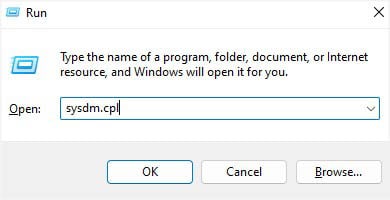 Quando a janela Propriedades do sistema aparecer, obtenha para a guia Proteção do sistema. Agora, clique no botão Restauração do sistema.
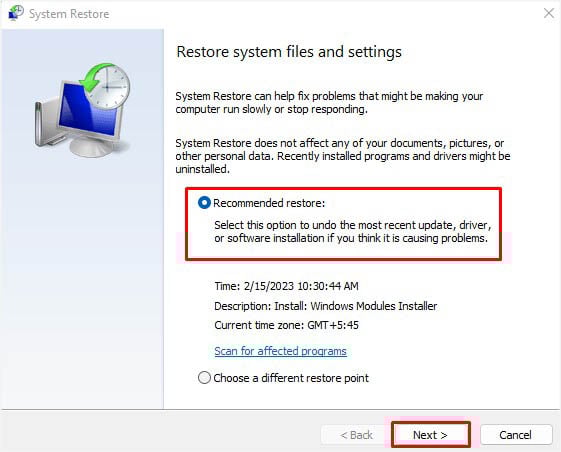
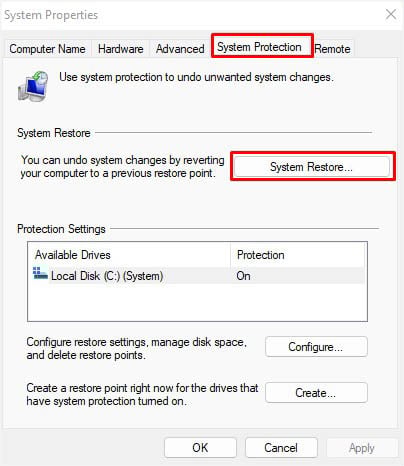 Selecione a restauração recomendada e clique em Avançar.
 Em seguida, toque no botão Concluir para restaurar o Windows ao estado de funcionamento anterior.
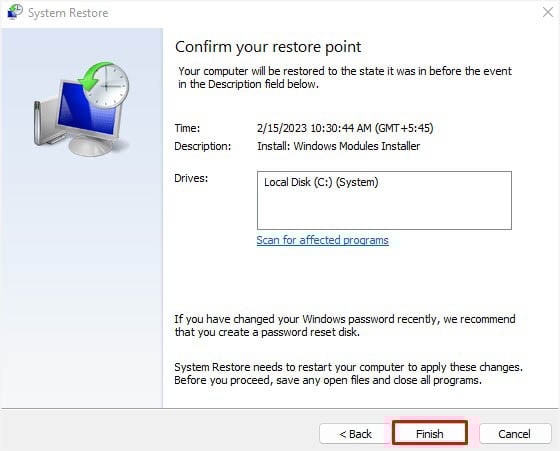 Siga o procedimento na tela para restaurar seu sistema com sucesso. Agora, espere que a Microsoft reconheça o problema e traga uma nova atualização que deve corrigir os possíveis bugs.
Reinstale o aplicativo
Em alguns casos, o problema não está no acesso controlado à pasta ou no Windows. Em vez disso, o aplicativo específico pode estar com defeito. Nesses casos, uma simples reinstalação deve resolver o problema.
Na interface Executar, execute o seguinte comando para acessar a janela Programas e recursos:
appwiz.cpl
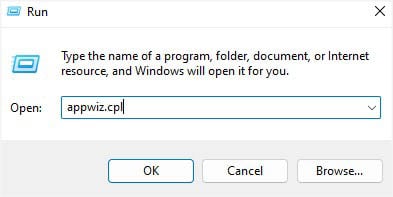 Procure o aplicativo e clique duas vezes nele. Como alternativa, você pode clicar com o botão direito do mouse e escolher Desinstalar.
 No prompt do Controle de Conta de Usuário, pressione Sim.
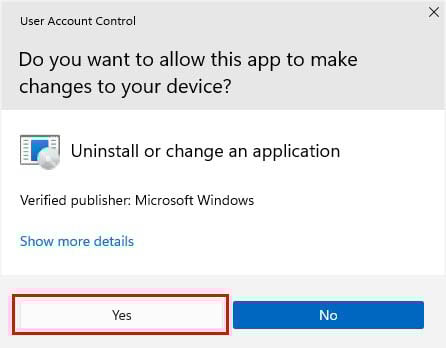 Siga as instruções na tela para concluir a desinstalação. Agora, baixe novamente e reinstale o aplicativo. Em seguida, verifique se o peitoril do erro aparece.
Execute a Recuperação de Arquivos do Windows
Se nada ajudar, o arquivo provavelmente foi removido. Portanto, verifique se você fez backup do seu trabalho em algum lugar. Caso contrário, você precisará recuperar manualmente o arquivo perdido usando uma ferramenta de recuperação.
Embora existam vários aplicativos de terceiros que fornecem esse recurso, recomendamos usar Recuperação de arquivos do Windows, que está disponível gratuitamente na Microsoft Store. Depois de instalar este utilitário, siga as etapas abaixo para recuperar seu arquivo:
No menu Iniciar do Windows, pesquise e inicie o Windows File Recovery.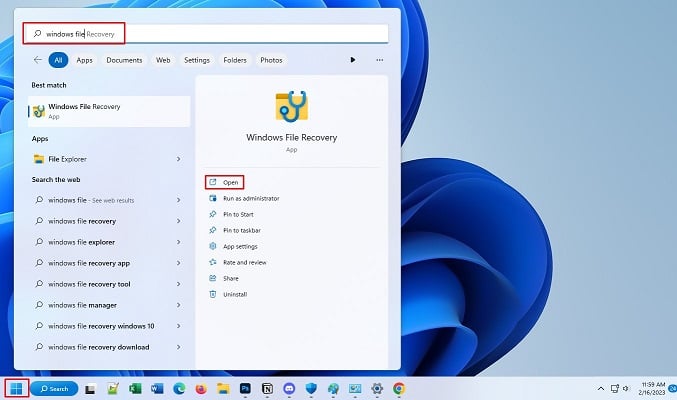 No prompt de confirmação, pressione Sim para continuar.
 Quando a interface de linha de comando abrir, use a seguinte sintaxe para iniciar o processo de recuperação:
winfr source-drive: destination-folder [/mode] [/switches]
Por exemplo, vamos recuperar o arquivos perdidos da pasta Documento em a unidade C. Para isso, criamos uma pasta de partição de recuperação na unidade D e usamos o modo extensivo com opção de pesquisa de filtro.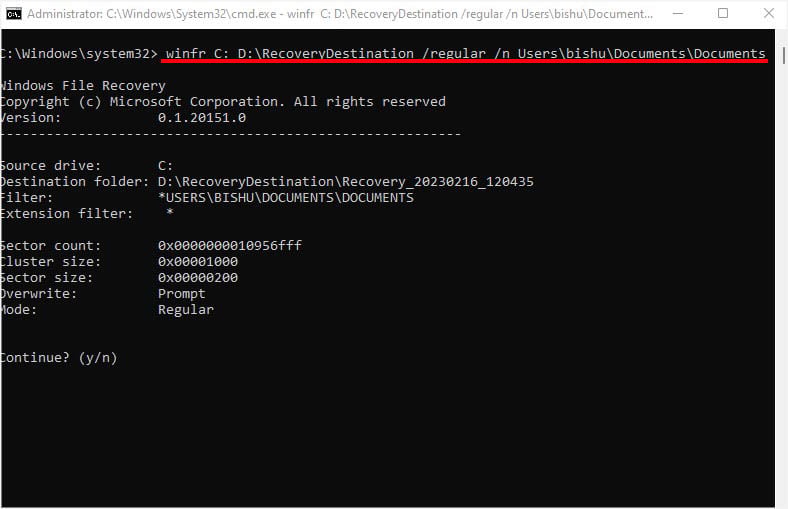 Pressione y no teclado para iniciar e concluir as duas passagens.
Você também pode precisar substituir ou ignorar os arquivos já existentes. Depois que todos os arquivos forem recuperados, acesse a pasta de recuperação e verifique se o arquivo foi recuperado.


