Assim como se remove aplicativos e dados indesejados para economizar espaço e reduzir redundâncias, informações obsoletas sobre impressoras e outros hardwares também devem ser removidas periodicamente do sistema operacional Windows. Mesmo que sua impressora não esteja conectada ao computador há algum tempo, informações sobre sua configuração de conexões anteriores ainda podem estar presentes em seu sistema para simplificar conexões futuras.
Nunca é bom ter drivers de impressora persistentes e chaves de registro abandonadas em seu sistema, onde eles estão apenas acumulando poeira digital, principalmente por motivos relacionados à manutenção do sistema. Eles também podem interromper outras conexões semelhantes que estão sendo feitas. Por todos esses motivos e mais, é uma boa ideia remover completamente uma entrada de impressora indesejada do Windows 11. Neste guia, veremos como fazer isso, bem como algumas correções para quando a impressora se recusar a desaparecer..
Remover uma impressora no Windows 11
Remover completamente uma impressora exigirá duas coisas – remover a impressora em si e, em seguida, remover os drivers. Existem algumas maneiras de fazer isso no Windows 11. Aqui estão elas:
Método 1: em Configurações
Talvez a maneira mais utilizada, as impressoras podem ser facilmente removidas do aplicativo Configurações do Windows. Veja como fazer isso:
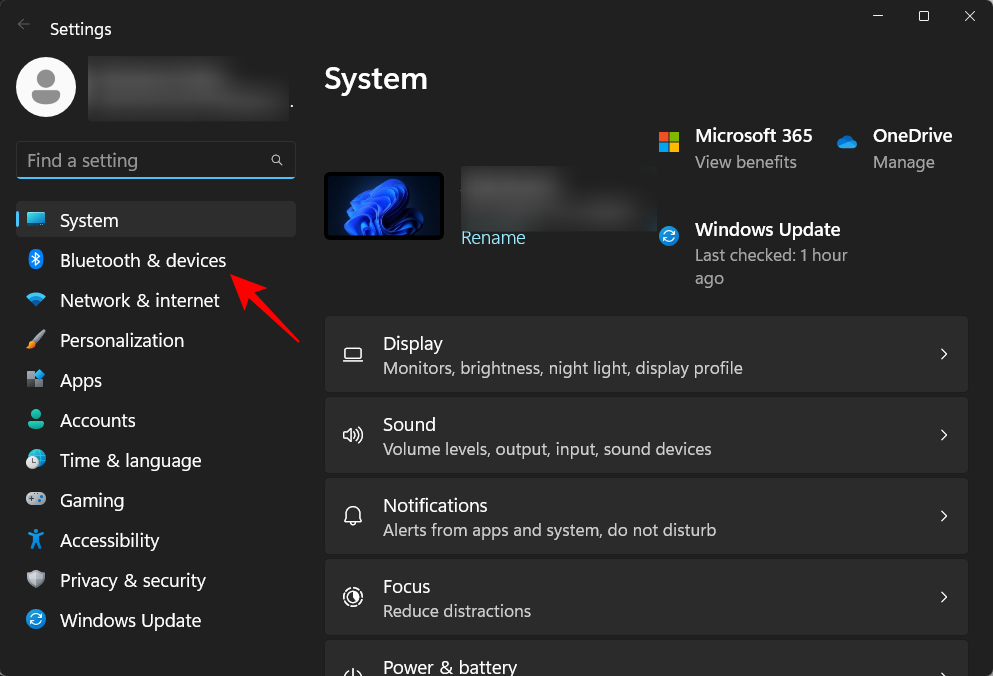
Pressione Win+I para abrir as Configurações. Em seguida, clique em Bluetooth e dispositivos no painel esquerdo.
À direita, clique em Impressoras e scanners.
Clique na impressora que deseja desinstalar.
Selecione Remover.
Quando solicitado, clique em Sim.
Método 2: Excluir drivers de impressora usando o Gerenciador de dispositivos
O Gerenciador de dispositivos permite gerenciar e remover drivers de dispositivo no Windows. Veja como usá-lo para remover os drivers da sua impressora:
Clique com o botão direito do mouse no menu Iniciar e selecione Gerenciador de dispositivos.
Expanda o Imprimir filas ramificação.
Clique com o botão direito na impressora e selecione Desinstalar dispositivo.
Quando solicitado, clique em Desinstalar.
E assim, você removeu os drivers da sua impressora.
Método 3: usando as ferramentas do Windows (ou gerenciamento de impressão)
O aplicativo nativo de ferramentas do Windows também pode permitir que você exclua os drivers relacionados à sua impressora. Veja como fazer isso:
Pressione Iniciar, digite ferramentas do Windows e pressione Enter.
Depois de abrir, clique duas vezes em Gerenciamento de impressão.
Isso abrirá a janela”Gerenciamento de impressão”. Você também pode abrir a janela Gerenciamento de impressão procurando por ela no menu Iniciar.
Uma vez abrir, clique em Todos os drivers (em Filtros personalizados) no painel esquerdo.
Encontre a impressora cujos drivers deseja remover, clique com o botão direito nela e selecione Remover pacote de driver…
Quando solicitado, clique em Sim.
Método 4: usando o PowerShell (comando Remove-Printer)
Os usuários do Windows 11 Home Edition não têm acesso à janela de gerenciamento de impressão. No entanto, eles ainda podem remover os pacotes de driver usando terminais de comando como o PowerShell e o prompt de comando. Aqui, começamos com o primeiro:
Pressione Iniciar, digite powershell, clique com o botão direito do mouse e selecione Executar como adminis trator.
Agora, em primeiro lugar, digite o seguinte comando e obtenha uma lista dos drivers de impressora que estão em seu computador:
Get-PrinterDriver | Nome da lista de formatos
Pressione Enter. Depois que a lista for criada, anote o nome da impressora cujos drivers você deseja remover.
Em seguida, digite o seguinte comando:
Remove-PrinterDriver-Name”Printer Name”
Aqui, certifique-se de remover o nome da impressora com o nome real da impressora conforme fornecido na lista, assim:
Em seguida, pressione Enter.
Método 5: Usando o Prompt de Comando (comando Printui)
Se você preferir o Prompt de Comando, veja como usar o comando printui para remover os drivers da impressora:
Pressione Iniciar, digite cmd , clique com o botão direito do mouse em Prompt de Comando e selecione Executar como administrador.
Em seguida, para começar, usaremos o comando anterior do PowerShell, com uma pequena alteração , para obter a lista de nomes de impressoras no sistema:
powershell”Get-Printer | Format-List Name”
Pressione Enter. Como antes, você obterá uma lista dos nomes das impressoras. Tome nota do que você deseja remover.
Em seguida, digite o seguinte comando printui:
printui.exe/dl/n”Nome da impressora”
Certifique-se de substituir Nome da impressora pelo nome real da a impressora anotada antes.
E pressione Enter.
Método 6: na pasta Impressoras
Você também pode acessar diretamente a pasta shell Impressoras no seu PC e exclua a entrada da impressora de lá. Veja como fazer isso:
Pressione Win+R para abrir a caixa RUN. Em seguida, copie o seguinte comando:
explorer shell:::{2227A280-3AEA-1069-A2DE-08002B30309D}
E cole-o na caixa RUN. Pressione Enter.
Agora basta clicar com o botão direito do mouse em sua impressora e selecionar Excluir.
Clique em Sim quando solicitado.
CORREÇÃO: não é possível remover a impressora no Windows 11
Em certos casos, talvez você não consiga remover a impressora usando um ou mais métodos fornecidos acima. Existem algumas razões para isso. Talvez haja trabalhos de impressora pendentes na fila que precisam ser limpos primeiro ou talvez o serviço da impressora esteja em execução no momento. Seja qual for o caso, é bom usar o máximo possível de correções para encontrar o cerne do problema. Aqui estão todas as correções que você pode aplicar para continuar com a remoção completa da impressora do seu PC com Windows.
CORREÇÃO 1: Executar a solução de problemas da impressora
O Windows pode ter vários problemas relacionados à impressora. Portanto, é claro que existe um solucionador de problemas de impressora”Mais frequente”dedicado para você diagnosticar e resolver problemas relacionados à impressora para que, uma vez resolvidos, a remoção possa ocorrer sem problemas. Veja como usar o Solucionador de problemas de impressora:
Pressione Win+I para abrir Configurações. Em seguida, role para baixo à direita e selecione Solução de problemas.
Clique em Outros solucionadores de problemas.
Clique em Executar ao lado de Impressora.
Isso abrirá a janela Obter ajuda. Aqui, clique em Sim para dar consentimento para prosseguir com o diagnóstico e tente as etapas automatizadas corrija o problema.
Em”Isto resolveu seu problema?”, clique em Não.
Aguarde a execução do diagnóstico e verifique o serviço de spooler erros.
Em seguida, escolha sua impressora.
Deixe a verificação ser executada novamente e aplique as correções sugeridas pelo solucionador de problemas.
CORREÇÃO 2: remover trabalhos de impressão pendentes
Se a impressora tiver trabalhos de impressão pendentes na fila, isso significa que ela ainda está interagindo com o Windows e aguardando a conclusão eles. A menos que isso seja resolvido, sua solicitação para remover a impressora será negada. Veja como remover seus trabalhos de impressão pendentes:
Pressione Win+I para abrir o aplicativo Configurações. Em seguida, clique em Bluetooth e dispositivos no painel esquerdo.
Clique em Impressoras e scanners à direita.
Selecione seu impressora.
Clique em Abrir fila de impressão.
Clique no ícone de três pontos ao lado da impressora.
Selecione Cancelar tudo.
Quando solicitado, clique em Sim.
Depois de excluídos, você pode tentar remover a impressora dos métodos fornecidos acima.
CORREÇÃO 3: Remova os drivers de impressora das propriedades do servidor de impressão
Se o seu os drivers da impressora são a causa, talvez removê-los de um local diferente possa resolver o problema. Veja como usar as propriedades do servidor de impressão para excluir os drivers da impressora:
Pressione Win+I para abrir o aplicativo Configurações. Em seguida, clique em Bluetooth e dispositivos no painel esquerdo.
Clique em Impressoras e scanners à direita.
Role para baixo e clique em Propriedades do servidor de impressão em”Configurações relacionadas”.
Na janela”Propriedades do servidor de impressão”, clique na guia Drivers . p>
Aqui, selecione sua impressora. Em seguida, clique em Remover.
Quando solicitado, selecione Remover driver e pacote de driver.
Em seguida, clique em OK.
Clique em Sim novamente.
Finalmente, clique em Exclua novamente.
Se você estiver recebendo um erro aqui também, vá para a próxima correção.
CORREÇÃO 4: Interrompa o serviço de spooler de impressão
O serviço Print Spooler (também conhecido como serviço da impressora) era conhecido por criar muitos problemas no passado. E se a remoção da impressora estiver em questão, é mais provável que seja uma chave inglesa no processo se ela ainda estiver em execução. Você pode querer pará-lo primeiro e, em seguida, prosseguir com os métodos de remoção da impressora.
Pressione Iniciar, digite Serviços e pressione Enter.
Agora localize o serviço Print Spooler, clique com o botão direito nele e selecione Parar.
CORREÇÃO 6: Desinstale o aplicativo da impressora
Se você tiver um aplicativo de impressora instalado para cuidar de seus trabalhos de impressão, removê-lo primeiro pode ajudar a resolver o problema com a exclusão da impressora.
Pressione Win+I para abrir o aplicativo Configurações. Em seguida, selecione Aplicativos no painel esquerdo.
Selecione Aplicativos instalados à direita.
Role a lista de aplicativos instalados e clique no ícone de três pontos ao lado do aplicativo da impressora.
Selecione Desinstalar.
Clique em Desinstalar novamente.
Depois que a desinstalação estiver concluída, tente excluir a impressora usando os métodos fornecidos acima.
CORREÇÃO 7: Excluir impressora de Registro
O Windows cria entradas de registro para cada pequena peça de hardware e software que chega ao seu sistema. Mas essas chaves de registro redundantes também podem se tornar um obstáculo. Você também pode se beneficiar removendo a entrada de registro da sua impressora. Veja como fazer isso:
Pressione Iniciar, digite regedit e pressione Enter.
Em seguida, navegue até o seguinte endereço no Editor do Registro:
HKEY_LOCAL_MACHINE\SYSTEM\CurrentControlSet\Control\Print\Printers
Como alternativa, copie o código acima e cole-o na barra de endereço do editor de registro e pressione Enter.
Agora , localize sua impressora na chave Impressoras no painel esquerdo. Clique com o botão direito do mouse e selecione Excluir.
Clique em Sim.
E assim, você removeu a impressora do registro do Windows. Tente removê-lo de outras áreas usando os métodos fornecidos acima.
Perguntas frequentes
Vamos ver algumas perguntas frequentes sobre como excluir e remover impressoras do Windows 11.
Não é possível remover a impressora do Windows 11?
Se você não conseguir remover a impressora do Windows 11, é mais provável que o driver da impressora esteja sendo usado ou o serviço da impressora ainda esteja em execução. Você também pode querer remover a entrada da impressora do registro. Consulte as correções fornecidas acima para saber mais.
Como faço para remover completamente uma impressora do meu computador?
Para remover completamente a impressora, você deve excluí-la do aplicativo Configurações, remover seu pacote de driver e também remover todos os aplicativos ou trabalhos de impressão pendentes que podem estar vinculados à impressora. Limpar os arquivos de registro da impressora também é recomendado.
Como faço para desinstalar a impressora HP no Windows 11?
As etapas para desinstalar uma impressora HP no Windows 11 são as mesmas de outras impressoras. Use os métodos fornecidos neste guia e as correções se encontrar algum problema ao longo do caminho.
Esperamos que você tenha conseguido remover a impressora do seu PC com Windows 11.
