Como adicionar uma imagem a um PDF na visualização em um Mac
O aplicativo de visualização é um método robusto para visualizar arquivos PDF em um Mac. Mas ainda carece de recursos básicos quando se trata de editar esses mesmos PDFs. Embora permita que você edite seu arquivo até certo ponto, ele não oferece a funcionalidade de inserir uma imagem.
Se você ainda está tendo dificuldades com essa tarefa, não se preocupe. Este artigo mostra como adicionar imagens a qualquer PDF usando o aplicativo Preview com uma solução alternativa divertida.
Como adicionar uma imagem a uma visualização de PDF em um Mac
O aplicativo Preview não t permitir oficialmente que os usuários adicionem imagens a um documento PDF. No entanto, isso não significa que fazer isso seja impossível. Há uma maneira divertida de contornar isso, mas lembre-se de que ela serve apenas para ajudá-lo a adicionar uma imagem ao seu PDF. Observe que você não deve usar as instruções abaixo para adicionar imagens de assinatura.

Basta seguir as etapas abaixo e você estará pronto.
Localizando a imagem
Abra o Finder no seu Mac.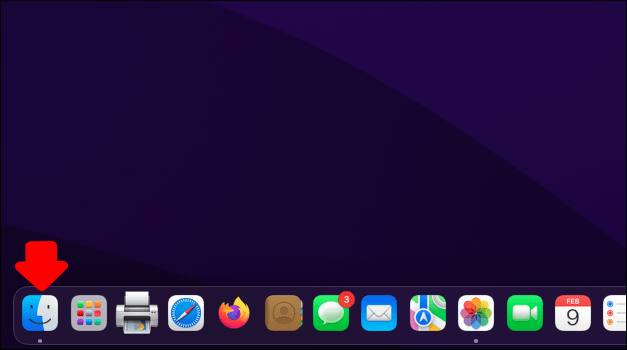 Procure a pasta que contém a imagem que deseja adicionar ao arquivo PDF.
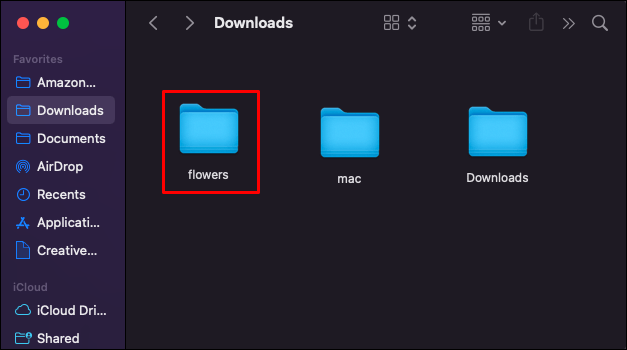 Clique com o botão direito do mouse na imagem e selecione”Abrir com”e”Visualizar”.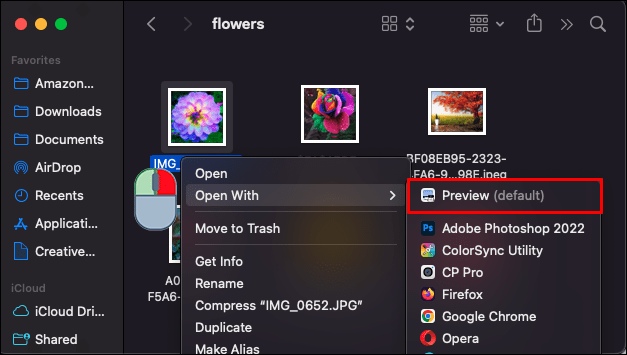
Manipulando a imagem
Agora que você selecionou o imagem que deseja adicionar, os próximos passos trata-se de obter a imagem no formato certo para que você possa adicioná-la ao PDF.
Abra a imagem em Visualização. Pressione”Command”+”A”no teclado. Este atalho permitirá que você selecione a área da imagem que deseja anexar ao PDF.
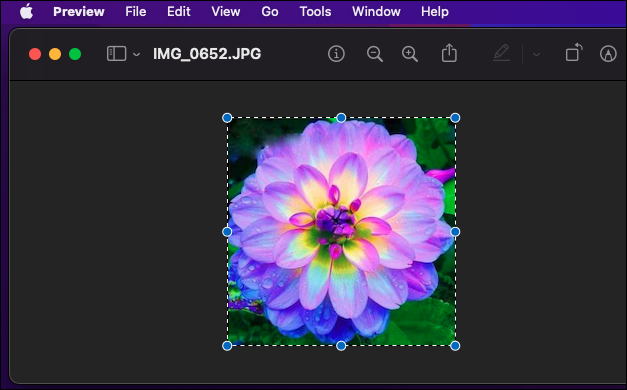 Pressione”Command”+”C”para copiar a parte selecionada da imagem.
 Pressione”Command”+”V”para colar a imagem que você acabou de copiar. A nova cópia substituirá a imagem original.
Embora esse método seja um pouco estranho, é a única maneira de preparar uma imagem para anexá-la a um arquivo PDF usando o aplicativo Preview. Independentemente do fato de ambas as imagens serem iguais, a outra imagem que você colou se transformará em um objeto que você pode adicionar ao seu PDF, e isso é tudo que importa!
Quando terminar esta parte , prossiga para as próximas etapas para finalmente copiar a imagem em seu documento.
Copiar a imagem para o PDF
Pressione”Command”+”C”para copiar a imagem que você acabou de criar na visualização.
Feche a janela”Preview”. Você pode encontrar o objeto de imagem recém-cortado na área de transferência do Mac. Abra o documento PDF normalmente na Visualização.
 Vá para a seção onde você deseja adicionar uma imagem ao PDF.
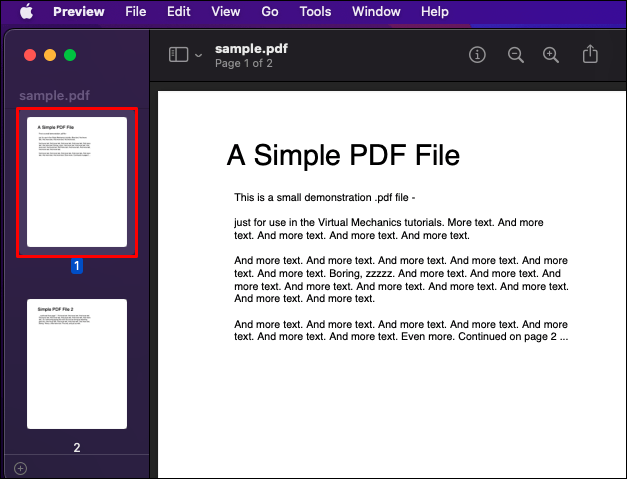 Cole a imagem pressionando”Command”+”V”no teclado.Redimensionar a imagem usando as alças na borda da imagem.
Pronto! Agora você adicionou uma imagem ao seu documento PDF usando o aplicativo Preview. Você não precisa salvar seu trabalho, pois o software fará isso automaticamente.
Limitações de adicionar uma imagem a um PDF na visualização
Você acabou de ler as etapas necessárias para inserir uma imagem em um documento PDF usando o Preview em um Mac. Se você simplesmente repassar essas etapas em sua cabeça, perceberá que elas consomem muito tempo.
No entanto, se você precisar inserir apenas uma única imagem no Preview, o método não funcionará demorar mais de cinco minutos. Adicionar imagens a cada página em um grande documento PDF, por outro lado, levaria muito mais tempo. Esta é a principal limitação deste método. Idealmente, o Preview teria a funcionalidade”Adicionar imagem”para permitir que você conclua a tarefa em um segundo.
Outra desvantagem desse método é a complexidade do trabalho que você precisa fazer com o teclado. Usuários inexperientes não familiarizados com Os atalhos de teclado do Mac podem parecer perdidos em algum momento do processo. Se adicionar uma imagem a um arquivo PDF é importante para você e você só pode contar com a Visualização, siga as etapas acima e não tenha pressa. Como backup, você pode fazer uma cópia da imagem que deseja adicionar ao arquivo PDF e trabalhar com ela.
Adicionar uma imagem a um arquivo PDF na visualização – Revelado
Se você estiver usando o Preview para carregar arquivos PDF, você certamente está ciente de suas limitações quando se trata de adicionar imagens. Mas se você for paciente o suficiente, você pode adicionar uma imagem a um documento PDF em qualquer lugar que você quiser. Até que os desenvolvedores do aplicativo apareçam com um método mais direto de fazer isso, você terá que seguir as informações fornecidas neste artigo.
Você já adicionou vários imagens para um arquivo PDF em um Mac? Além de adicionar imagens de documentos PDF, quais outros recursos você gostaria que o Preview tivesse no futuro? Compartilhe seus pensamentos na seção de comentários abaixo.
Isenção de responsabilidade: algumas páginas deste site podem incluir um link de afiliado. Isso não afeta nosso editorial de forma alguma.
