Como mesclar arquivos do PowerPoint em um único arquivo
[conteúdo incorporado]
As apresentações do PowerPoint são comuns para muitas linhas de trabalho e, muitas vezes, há a necessidade de combinar slides e arquivos. Se você precisar usar slides de duas ou mais apresentações do PowerPoint para sua tarefa escolar ou uma apresentação de escritório, há várias maneiras de fazer isso. Você pode inserir slides individuais, importar apresentações inteiras ou simplesmente mesclar duas apresentações.
Abordaremos tudo o que você precisa saber sobre como mesclar arquivos do PowerPoint neste artigo.
Reutilizar slides do PowerPoint
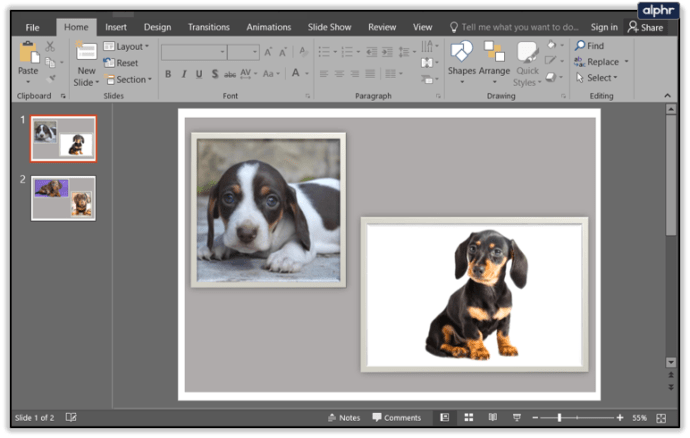
Reutilizar slides é a maneira mais fácil de incluir slides de uma apresentação em outra apresentação. Com esse método, você pode controlar quais slides está adicionando e escolher onde inseri-los. Veja como funciona o método de reutilização de slides.
Inicie o PowerPoint em seu computador e abra o documento ao qual deseja adicionar slides.
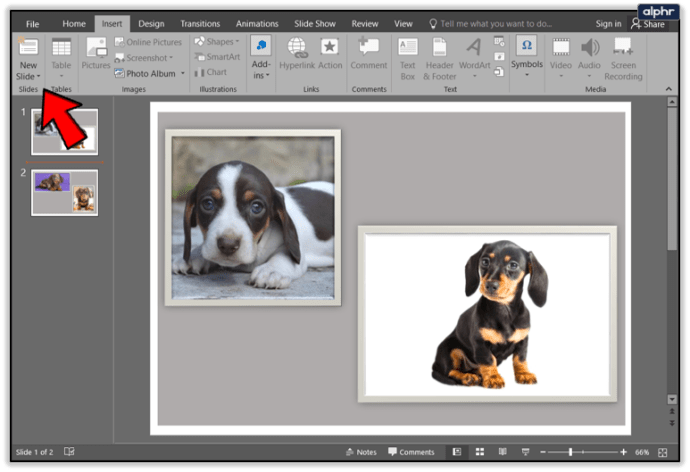
Encontre o local onde deseja adicionar um slide ou slides. Em seguida, clique entre dois slides existentes.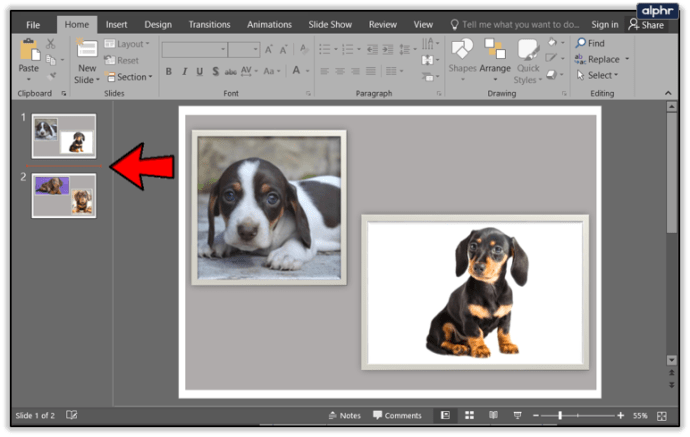 Clique na guia Inserir do Menu Principal.
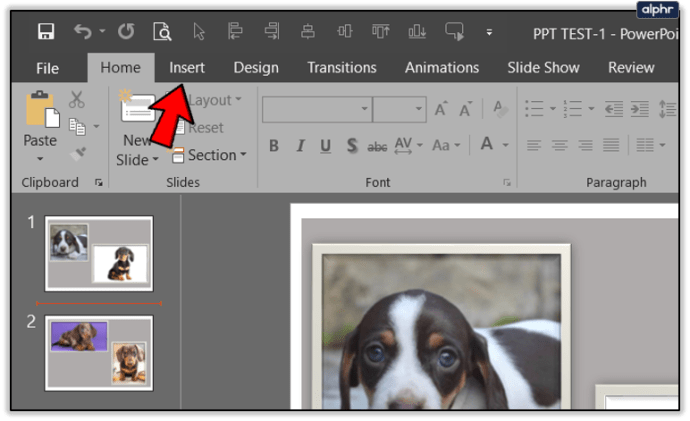 Após isso, clique em Novo slide<ícone/strong> no lado esquerdo do menu.
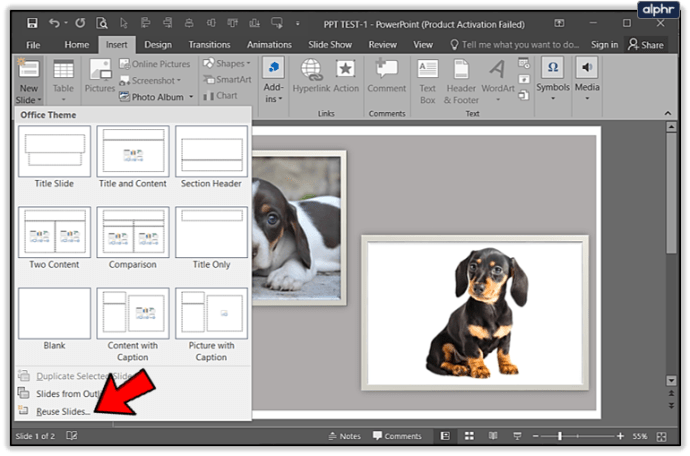
 Em seguida, clique em Reutilizar slides.
 A caixa de diálogo Reutilizar slides a caixa será aberta; clique no botão Procurar. Se você marcar a caixa ao lado de Manter formatação original, os slides recém-inserido permanecerão como estavam na apresentação original. Se você desmarcar a caixa, a formatação será ajustada à da apresentação principal.
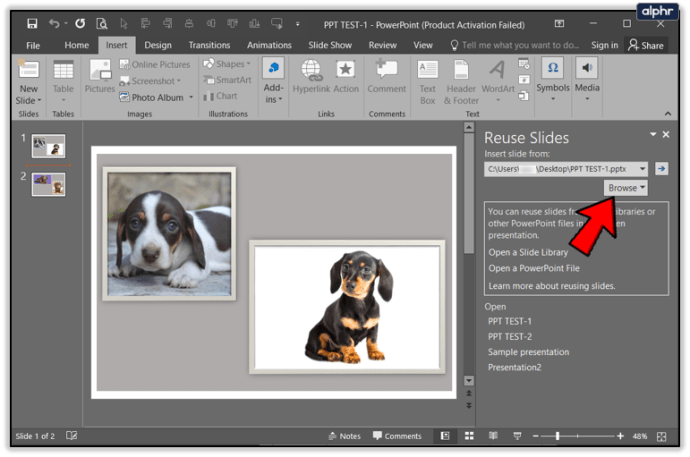 Insira seu slide. Navegue pelas apresentações e clique naquela da qual deseja adicionar os slides e clique em Abrirn.
Você verá as miniaturas dos slides disponíveis. Navegue e selecione aqueles que você gostaria de inserir em seu documento principal. Você pode clicar em Inserir todos os slides para importar todos os slides da apresentação externa.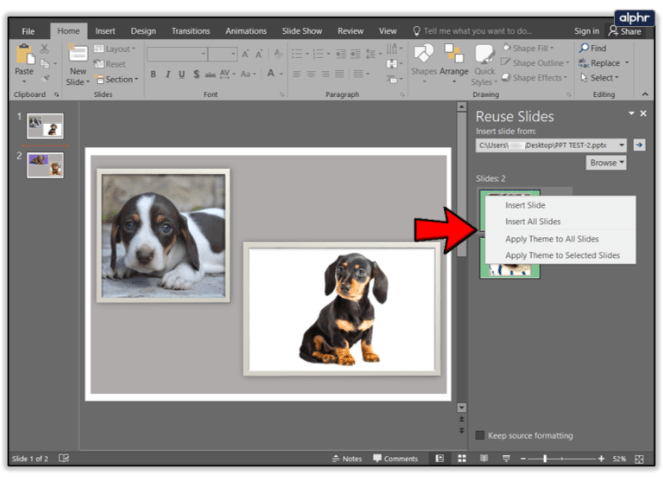 Se você quiser descartar o tema de sua apresentação principal em favor do tema na apresentação externa, você deve selecionar a opção Aplicar tema a todos os slides ao selecionar os slides que deseja inserir.
Este método é ótimo se você deseja adicionar um ou dois slides ao seu apresentação principal. Além disso, se você deseja adicionar fragmentos de várias apresentações à sua apresentação principal, este é o caminho a seguir. Embora você possa inserir todos os slides de uma apresentação externa por meio desse método, é melhor usar a rota Inserir objeto para isso.
Use Inserir objeto para mesclar arquivos do PowerPoint
O método de inserção de objeto é sua melhor opção se você deseja inserir todos os slides de uma apresentação externa e manter as animações e transições entre eles.
Lembre-se de que depois de inserir os slides em sua nova apresentação, eles não serão vinculados ao arquivo original. Dessa forma, quaisquer alterações feitas no arquivo original não afetarão os slides inseridos em sua apresentação principal. Por outro lado, se você editar os slides em sua apresentação principal, o arquivo externo do qual você copiou esses slides permanecerá inalterado.
Com isso resolvido, vamos ver como funciona o método de inserção de objeto.
Inicie o PowerPoint e abra a apresentação principal.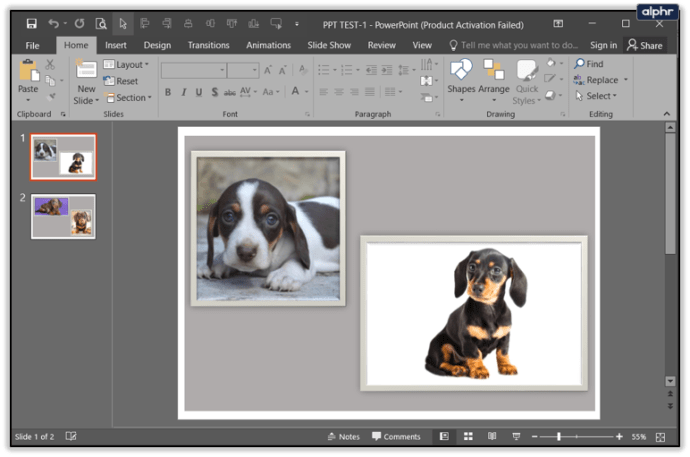 Inserir um novo slide. Exclua as caixas de texto, pois elas devem estar completamente em branco.
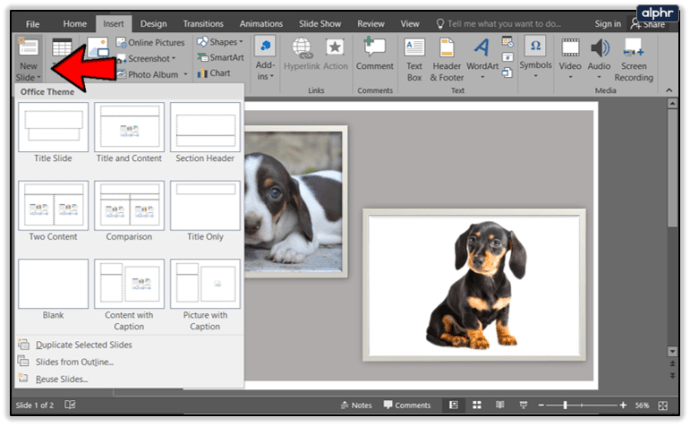 Clique na guia Inserir no menu principal.
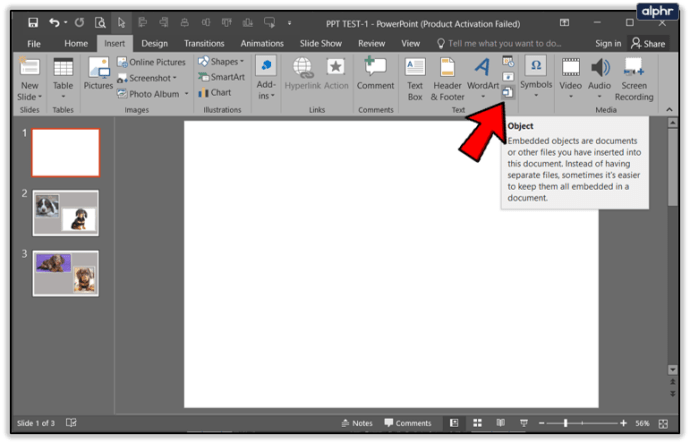
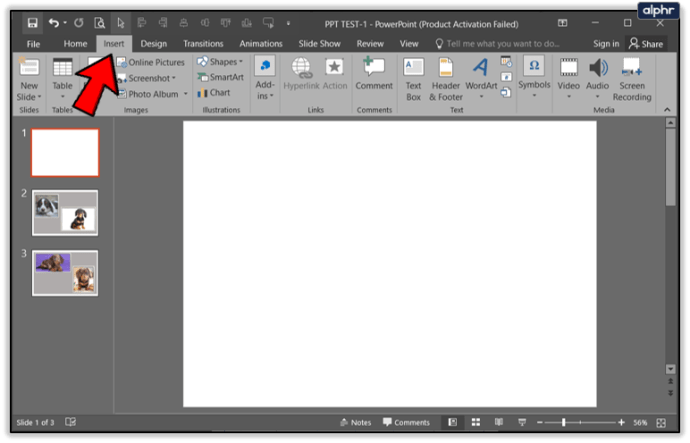 Clique no Objeto ícone.
 Você verá a caixa de diálogo Inserir objeto. Lá, você deve escolher a opção Criar do arquivo. Você pode inserir o endereço do documento na caixa de texto e pressionar Enter ou clicar no botão Procurar .
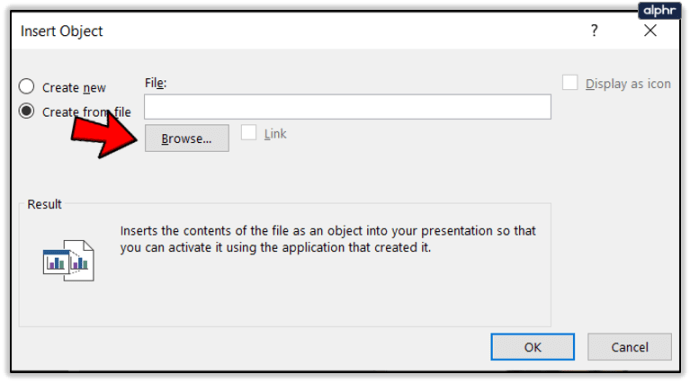 Procure a apresentação externa que você gostaria para inserir no seu principal e clique duas vezes nele.
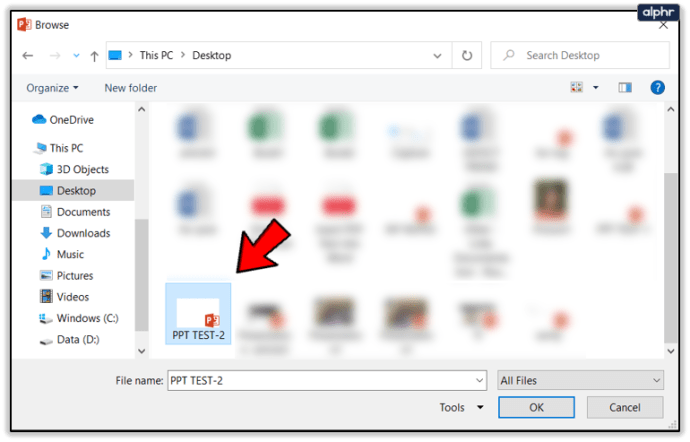 A seguir, você verá apenas o primeiro slide da apresentação importada. Embora você não possa vê-los no momento, os slides restantes estão abaixo.
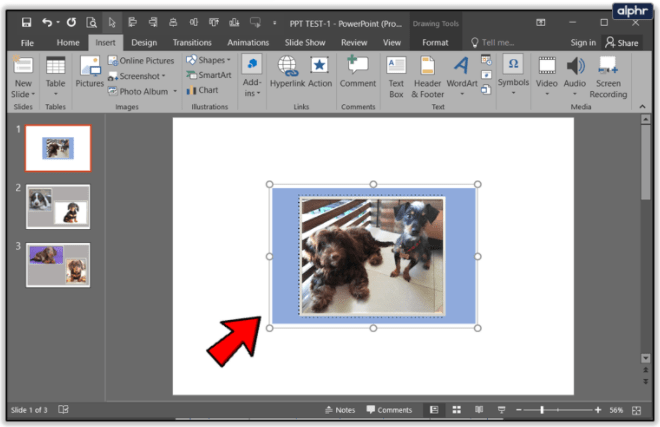 Esticar o objeto inserido para caber no tamanho do slide de sua apresentação principal para evitar alterações no tamanho dos slides depois de reproduzir a apresentação.
Depois de inserir com êxito todo o objeto em sua apresentação principal, você pode ajustá-lo e ajustá-lo para garantir que funcione sem problemas.
Mesclar documentos do PowerPoint
Finalmente, você pode optar por mesclar completamente duas apresentações do PowerPoint em uma. Veja como esse método funciona:
Abra o PowerPoint e abra a apresentação principal.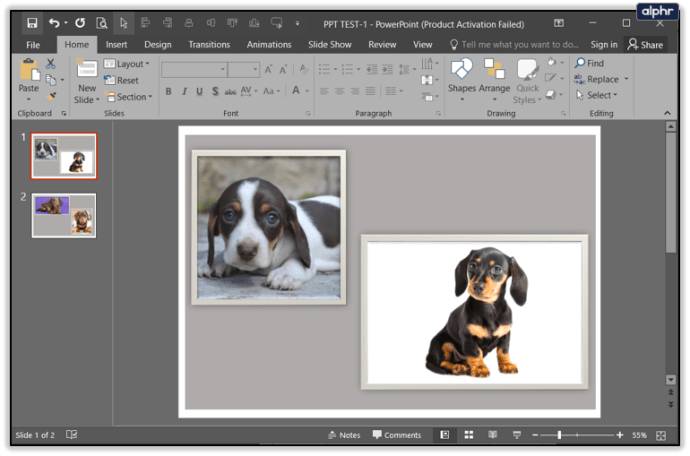 Clique na seção Revisão do menu principal.
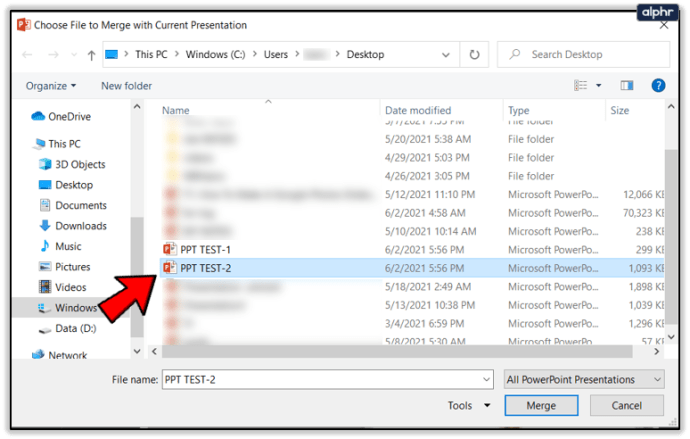
Clique no botão Comparar ; você o encontrará na seção Comparar.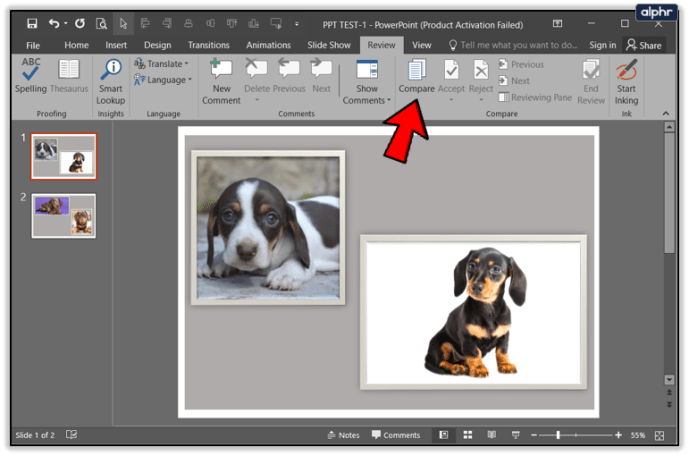 Procure a apresentação que deseja mesclar com sua apresentação principal e selecione-a clicando duas vezes nela.
  Depois que a fusão estiver concluída, você verá o painel Revisões à direita das apresentações mescladas.Na parte Alterações de apresentação, você verá as diferenças entre as apresentações e escolherá quais alterações deseja manter e quais deseja descartar. A parte Slide Changes exibe as diferenças entre os slides individuais das duas apresentações. Escolha as configurações que deseja manter para a versão final.
Arrastar e soltar slides do PowerPoint
Uma das maneiras mais simples de mesclar duas apresentações é usando um método de arrastar e soltar. Se você tiver duas apresentações separadas e quiser transformá-las em uma, ou se estiver trabalhando em um projeto em grupo, você pode mesclá-las usando esta função.
Abra ambas as apresentações em seu PC ou Mac e certifique-se de minimize o programa PowerPoint para que você possa ver os dois ao mesmo tempo. Usando o mouse, pressione e segure o slide que você precisa mover e solte o slide no lugar apropriado. Pode ser necessário fazer isso para cada slide; felizmente, você também pode clicar no primeiro slide desejado, manter pressionada a tecla Shift e, em seguida, clicar no último slide para selecionar todos e mover de acordo. A localização do slide será destacada com uma linha vermelha.
Para tornar as coisas ainda mais simples, sua apresentação final será atualizada automaticamente para o design do documento recebido. Claro, você sempre pode atualizar o design de todo o documento usando a função Design na parte superior de sua apresentação.
Considerações finais
Os métodos explicado neste artigo irá ajudá-lo a levar suas habilidades de PowerPoint para o próximo nível. Você poderá combinar e mesclar suas apresentações como um profissional em poucos minutos. Agora que você conhece esses truques do PowerPoint, é melhor gastar seu tempo em outro lugar.
Isenção de responsabilidade: algumas páginas deste site podem incluir um link de afiliado. Isso não afeta nosso editorial de forma alguma.