No Microsoft Edge, você pode limpar rapidamente os cookies de todos ou de um site específico para resolver problemas de carregamento e login e, neste guia, você aprenderá como.
Cookies são pequenos arquivos de texto que contêm pequenos pedaços de dados que são frequentemente usados para identificá-lo e aprimorar sua experiência de navegação ao retornar ao site. O único problema é que, com o tempo, os cookies podem causar problemas que podem impedir que os sites sejam carregados corretamente. Por exemplo, quando você tenta carregar um site atualizado recentemente, ele pode parecer quebrado em seu dispositivo, mas isso não é um problema do site. Ou a página de login não permitirá que você faça login.
Se você estiver tendo problemas para carregar um site ou tentar melhorar sua privacidade online, o Microsoft Edge inclui configurações para limpar cookies salvos em seu computador.
Neste guia, você aprenderá as etapas para limpar cookies no Microsoft Edge, independentemente de usar Windows 11 ou 10.
Limpar cookies de sites específicos no Microsoft Edge
Para excluir cookies de um site específico no Microsoft Edge, siga estas etapas:
Abrir Microsoft Edge no Windows 11.
Clique no botão Configurações e mais (reticências) no canto superior direito e selecione Configurações opção.
Clique em Cookies e permissões do site.
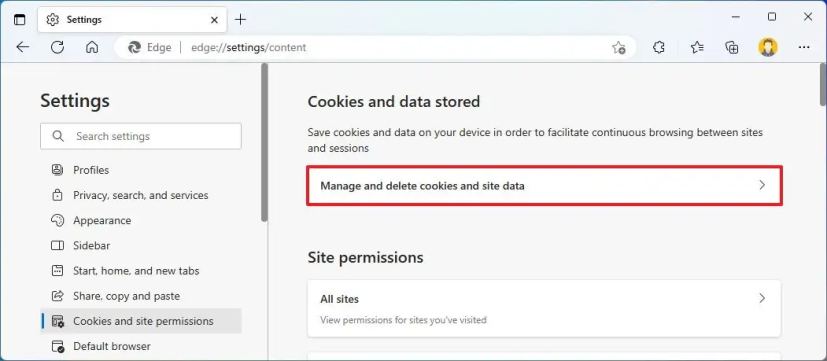
Clique no botão “Gerenciar e excluir cookies e dados do site” opção.
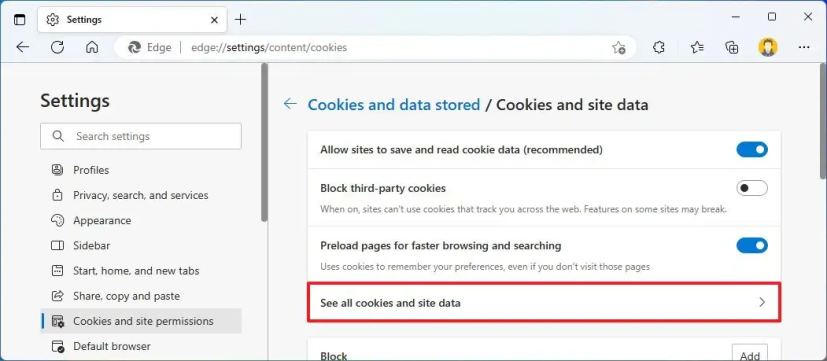
Clique em “Ver todos os cookies e dados do site” opção.
Pesquise o nome do site na caixa de pesquisa.
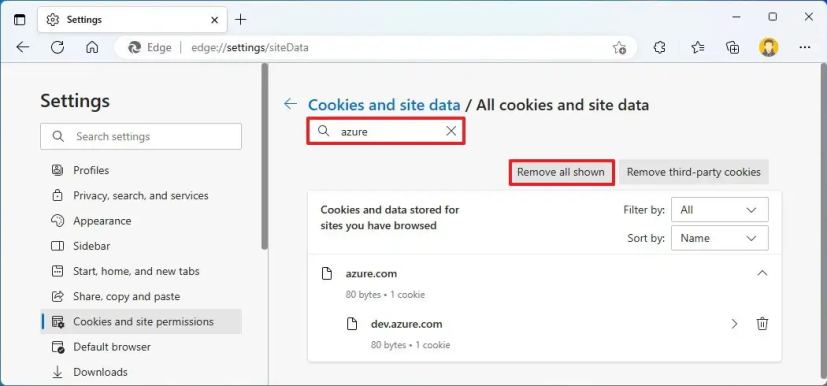
(Opcional) Use as opções Classificar por e Filtrar por para visualizar os cookies armazenados em seu navegador.
Clique no botão “Remover tudo mostrado” para excluir os cookies de um site específico.
Depois de concluir os s teps, o navegador excluirá os cookies desse site específico.
Limpe todos os cookies do site no Microsoft Edge
Para limpar todos os cookies do Microsoft Edge, siga estas etapas:
Abra o Microsoft Edge.
Clique no botão Configurações e mais (reticências) no canto superior direito e selecione Opção Configurações.
Clique em Cookies e permissões do site.
Clique no botão “Gerenciar e excluir cookies e dados do site” opção.
Clique na opção “Ver todos os cookies e dados do site”.
Clique no
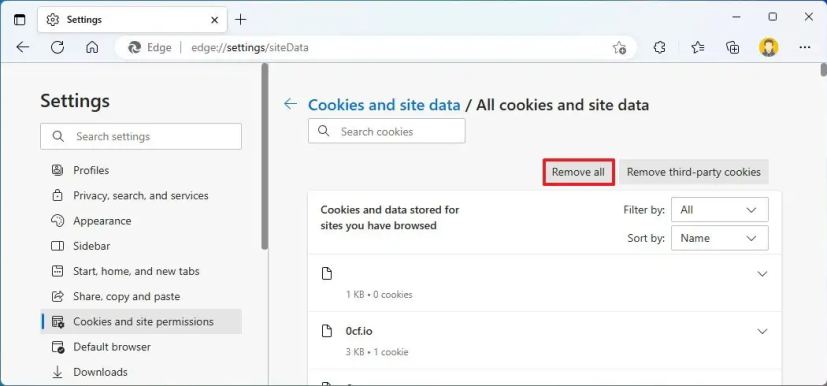
Depois de concluir as etapas, o Microsoft Edge limpará todos os cookies do computador.
