Seu touchpad Samsung pode parar de funcionar devido a configuração incorreta do touchpad ou problemas de driver. Mas também pode acontecer devido a falhas de hardware, como uma conexão frouxa ou um dispositivo danificado.
Em alguns casos, o touchpad pode não funcionar. E em outros cenários, ele se comportará de maneira incomum. Seja qual for a situação, temos tudo coberto neste guia.
Sempre que você encontrar esse problema, primeiro remova todos os periféricos do laptop e reinicie-o. Se não ajudar em nada, siga as possíveis soluções abaixo. Pode ser necessário usar um mouse externo ou navegar na GUI usando o teclado.
Ativar Touchpad
É possível ativar/desativar o touchpad em um laptop Samsung pressionando F5 ou Tecla Fn + F5. Você pode ter pressionado a tecla de atalho por engano, então pressione-a novamente e verifique se o touchpad começa a funcionar.
Você também pode alternar o status do touchpad nas configurações.
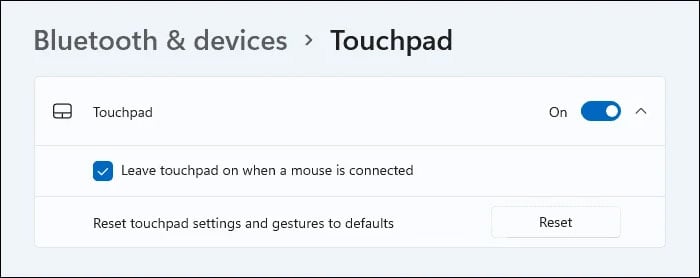
Abra as configurações pressionando Win + I Vá para Bluetooth e dispositivos > Touchpad. Ative o botão em Touchpad e clique nele para expandir a opção. Marque Deixar o touchpad ativado quando um mouse estiver conectado. Você também pode selecionar Redefinir para restaurar as configurações do touchpad se ele não estiver se comportando como deveria.
Se o dispositivo touchpad estiver ativado, recomendamos verificar o Gerenciador de dispositivos e ver se o driver também está habilitado.
Pressione Win + R para abrir Executar. Expanda Dispositivos de interface humana. Verifique o status do dispositivo I2C . Se estiver desativado (ícone de seta para baixo), clique com o botão direito do mouse e selecione Ativar dispositivo. Por outro lado, você também pode desativá-lo e ativá-lo se o driver estiver ativado. Em seguida, clique em Ação > Procurar alterações de hardware.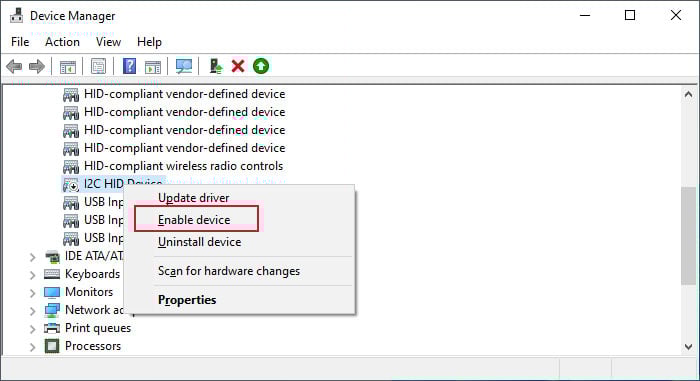 Se o dispositivo I2C mostrar um ícone de exclamação amarelo, ele está apresentando alguns erros. Você pode clicar duas vezes no dispositivo para acessar suas propriedades e verificar as código e mensagem de erro. O erro deve indicar a natureza exata do problema. Se o dispositivo I2C não for exibido, selecione Ação > Verificar alterações de hardware na barra de menus. Se ainda não aparecer, você provavelmente tem um problema de hardware.
Atualize o sistema operacional Windows
Drivers corrompidos ou problemas com componentes essenciais do sistema também podem causar esse erro. É melhor ter as versões mais recentes do sistema operacional para evitar esses problemas.
Atualmente, todos os drivers também vêm juntos como atualizações opcionais. Portanto, você pode instalar qualquer atualização potencial do driver do touchpad ao mesmo tempo para resolver quaisquer bugs ou conflitos na versão anterior.
Abra Executar. Digite ms-settings:windowsupdate para abrir Configurações de atualização. Clique em Instalar agora se houver atualizações pendentes. Reinicie seu PC conforme necessário para as atualizações.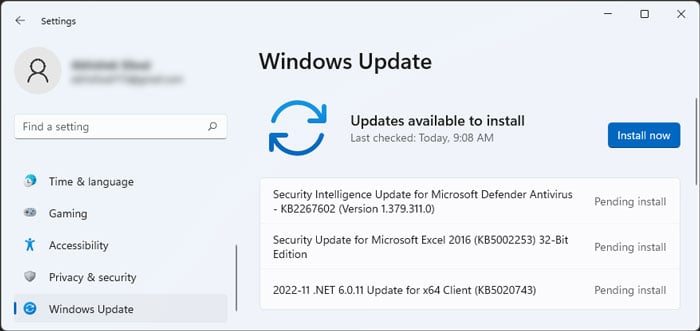 Se você não tiver nenhuma atualização pendente ou depois de instalar as referidas atualizações, vá para Configurações de atualização e clique em Verificar atualizações. Instale todas as novas atualizações clicando em Instalar agora. Em seguida, nas configurações de atualização, vá para Opções avançadas > Atualizações opcionais. Expanda todas as categorias disponíveis, incluindo atualizações de drivers. Verifique todas as opções e clique em Baixar e instalar.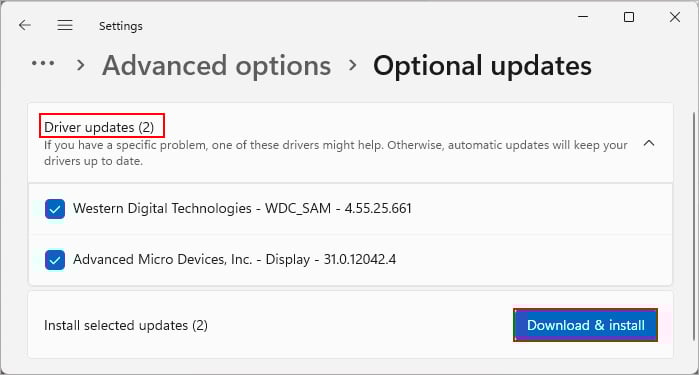
Você também pode usar Samsung Update para executar todas essas atualizações.
Reinstale o driver do touchpad
Se você tiver o driver do touchpad mais recente e outros componentes de software, você também pode tentar reinstalar o driver para cuidar de quaisquer bugs.
Abra o Gerenciador de dispositivos. Expanda Dispositivos de interface humana e clique com o botão direito do mouse em seu dispositivo I2C. Selecione Desinstalar dispositivo > Desinstalar.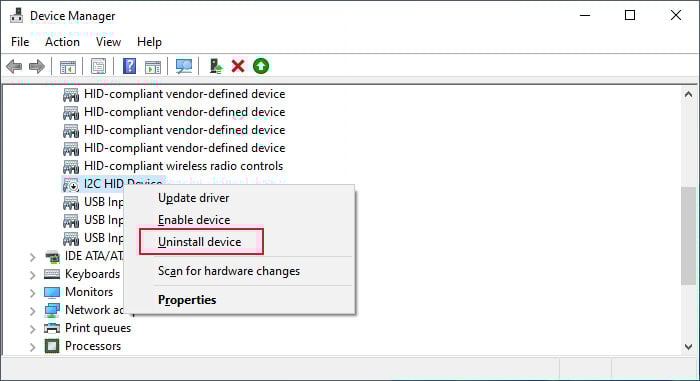 Clique em Ação no menu e selecione Procurar alterações de hardware para reinstalar o dispositivo. Reinicie o seu PC caso o dispositivo ainda não apareça.
Redefinir o sistema operacional Windows
Você também pode tentar restaurar o sistema operacional para as configurações de fábrica para resolver qualquer possível corrupção do sistema que esteja causando esse problema. Ele apagará todos os seus aplicativos, mas não é um grande problema, pois você pode instalá-los mais tarde de qualquer maneira. Além disso, você pode determinar se o problema está relacionado ao software ou não, redefinindo o sistema.
Abra Executar. Digite systemreset-factoryreset e pressione Enter para iniciar a restauração de fábrica. Selecione Manter meus arquivos e siga as instruções na tela.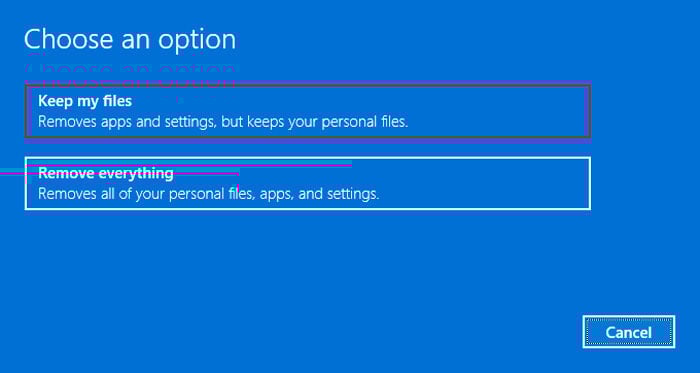
Solução de problemas de hardware
Se as correções de software não foram úteis, isso indica hardware ou conexões defeituosas. Nesses casos, você precisa desmontar seu laptop Samsung e diagnosticar o dispositivo touchpad físico.
Remova todos os parafusos da caixa inferior usando uma chave de fenda. Pode haver parafusos adicionais sob os pés de borracha, então remova-os também. Retire o painel inferior em todos os lados usando uma ferramenta de alavanca. Desparafuse a bateria interna e desconecte-a da placa-mãe. Se algum componente do circuito estiver exposto, certifique-se de não tocá-lo com as mãos. Sempre use ferramentas como espátulas e pinças plásticas de precisão para remover os cabos, fitas e cabos. O touchpad deve ser exposto após a remoção da bateria interna. Aqui, procure a conexão do cabo plano. O cabo é preso no conector com um clipe de plástico. Você precisa usar uma espátula para puxar o clipe e destravar o cabo de fita. Em seguida, puxe-o segurando a tampa da fita. Se houver alguma fita prendendo o módulo do touchpad, retire-a com cuidado para poder colá-la novamente. O módulo do trackpad é preso a alguns braços de plástico no gabinete usando fita dupla-face ou outra substância adesiva. Portanto, use as ferramentas de bisbilhotar para descolar e destacar o módulo. Abra um pouco o laptop para criar espaço para soltar o módulo do touchpad empurrando-o para baixo. Após retirar o touchpad, limpe-o, principalmente nas bordas e cantos, com álcool isopropílico e pano de microfibra. Em seguida, limpe o suporte do touchpad ou a caixa do laptop da mesma maneira. Se houver alguma gosma pegajosa na carcaça, você pode usar uma espátula ou uma chave de fenda para raspá-la com a ponta plana. Depois disso, limpe-o novamente com o pano. Insira o touchpad em seu alojamento corretamente, certificando-se de que o cabo plano e seu conector estejam do mesmo lado. Cole o dispositivo no adesivo nos braços pressionando de ambos os lados. Em seguida, cole a fita que você retirou anteriormente também. Insira o cabo plano totalmente no conector e puxe o clipe para baixo para travá-lo no lugar. Reconecte a bateria interna e remonte o laptop invertendo todos os procedimentos acima.
Se o touchpad ainda não funcionar, você precisa substituir o dispositivo. Você pode usar as mesmas etapas acima para substituí-lo.
