Os ícones de aplicativos na bandeja do sistema da barra de tarefas permitem acesso rápido e fácil aos aplicativos. Alguns aplicativos ainda fornecem opções adicionais por meio do menu de contexto do botão direito do mouse para controlar o comportamento do aplicativo.
Para garantir que a barra de tarefas não fique cheia de ícones de aplicativos, o Windows 11 mostra apenas alguns ícones, dois ou três em maioria. Os ícones restantes são ocultados automaticamente no menu flutuante do canto da barra de tarefas. No entanto, você pode alterar isso e mostrar todos os ícones da barra de tarefas. Dessa forma, você terá acesso rápido a todos os seus aplicativos favoritos. Não é necessário clicar no ícone flutuante para acessar o ícone de um aplicativo.
Neste guia rápido, deixe-me mostrar duas maneiras de mostrar todos os ícones da barra de tarefas no Windows 11.
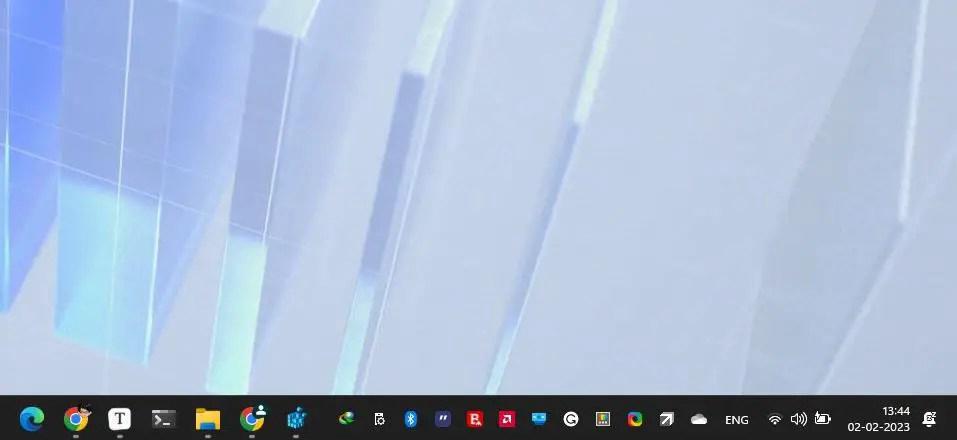
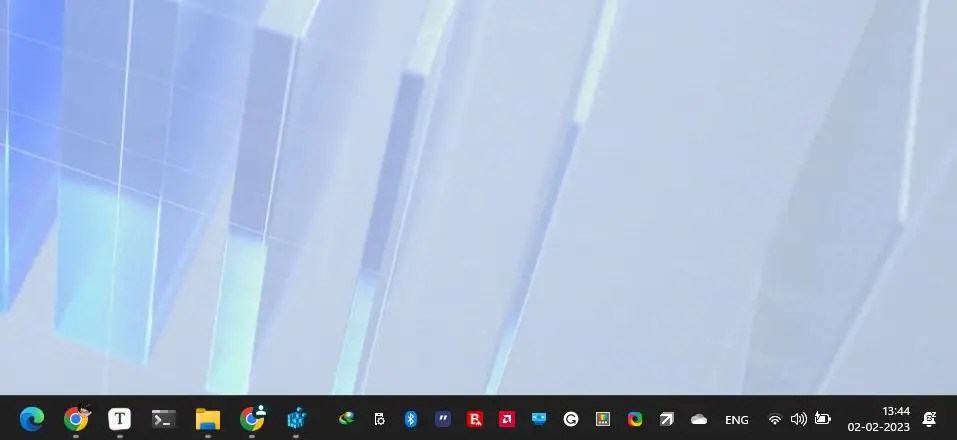
O primeiro método permite escolher quais ícones mostrar a barra de tarefas e o segundo método força o Windows 11 a sempre mostrar todos os ícones na barra de tarefas. Siga o método que melhor se adapta ao seu requisito atual.
Índice:
Mostrar todos os ícones da barra de tarefas no Windows 11Sempre mostrar todos os ícones da barra de tarefas usando o Registro no Windows 11Conclusão
Mostrar todos os ícones da barra de tarefas no Windows 11
Siga as etapas abaixo para mostrar todos os ícones da barra de tarefas na bandeja do sistema do Windows 11:
Inicie o aplicativo Configurações do Windows 11 com o botão “ Tecla do logotipo do Windows + I”atalho de teclado. Você também pode clicar no ícone Configurações na barra de tarefas ou no menu Iniciar.Selecione “Personalização“na barra lateral do aplicativo Configurações.Na página Personalização, clique em na opção “Barra de tarefas“. Esta página permite personalizar o comportamento da barra de tarefas. Expanda a seção”Outros ícones da bandeja do sistema“.Ativar todos os aplicativos nesta lista para mostrar todos os ícones de aplicativos na bandeja do sistema da barra de tarefas. Se você também deseja mostrar todos os ícones do sistema na barra de tarefas, expanda a seção “Ícones da bandeja do sistema“no para p. Em seguida, ative todos os ícones na seção. Pronto, o Windows 11 agora mostrará todos os ícones da barra de tarefas e nenhum ícone ficará oculto no menu flutuante do canto. 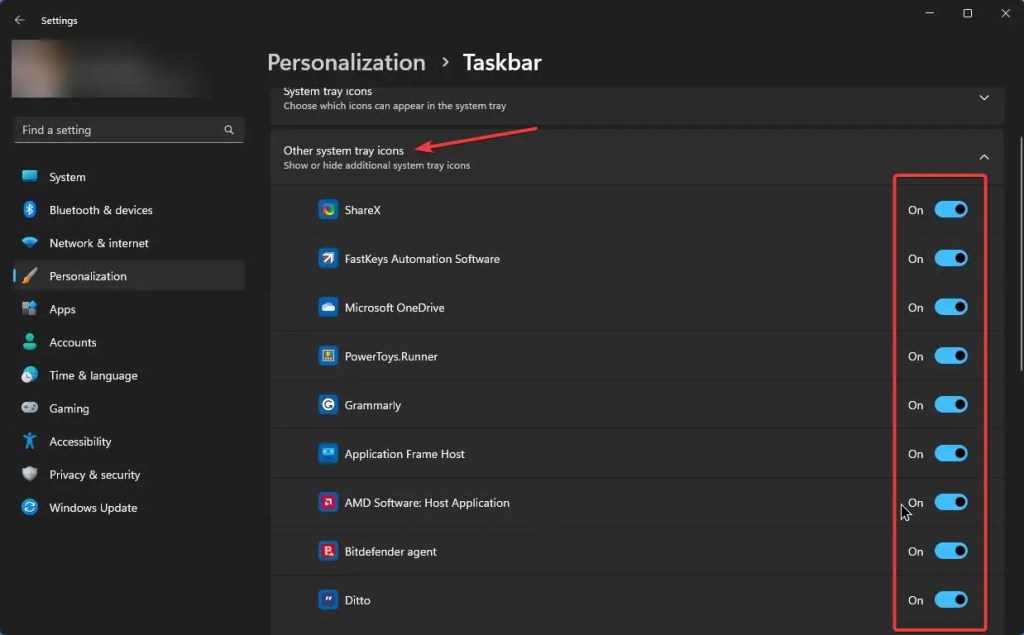
Como você pode imaginar, este é um processo manual. Isso significa que, se você instalar um novo aplicativo, o Windows 11 poderá mover automaticamente o ícone do aplicativo para o menu flutuante do canto da barra de tarefas. Nesse caso, você deve seguir o mesmo processo ou arrastá-lo para a bandeja do sistema a partir do menu flutuante.
Relacionado: você sabia que pode agrupar ícones da barra de tarefas?
Sempre mostre todos os ícones da barra de tarefas usando o Registro no Windows 11
Você pode fazer uma pequena alteração no registro para que o Windows 11 sempre mostre todos os ícones da barra de tarefas. Dessa forma, mesmo se você instalar novos aplicativos, o Windows mostrará automaticamente o ícone na barra de tarefas em vez de ocultá-lo no menu flutuante.
Veja como sempre mostrar todos os ícones da barra de tarefas usando o registro no Windows 11:
Abra o menu Iniciar clicando no ícone Iniciar na barra de tarefas ou pressionando o botão Iniciar no teclado.No menu Iniciar, procure por “regedit.exe“e clique no resultado superior para abrir o aplicativo Editor do Registro no Windows 11. No Editor do Registro, cole o caminho”HKEY_CURRENT_USER\SOFTWARE\Microsoft\Windows\CurrentVersion\Explorer”na barra de endereços e pressione o botão “Enter”no seu teclado. Esta ação leva você para a pasta “Explorer”. Aqui, clique com o botão direito do mouse na pasta “Explorer“e selecione “ Novo-> Valor DWORD (32 bits).”Defina o nome do valor como “EnableAutoTray.”Clique duas vezes no valor”EnableAutoTray“e defina seus dados de valor como”1 .”Você pode fechar o Editor do Registro. Em seguida, pressione o atalho de teclado “tecla do logotipo do Windows + R“para abrir a caixa de diálogo Executar.Nisso, cole “shell do explorador:::{05d7b0f4-2121-4eff-bf6b-ed3f69b894d9}“(junto com as chaves) e clique no botão “Ok“. A ação acima abre a antiga área de notificação Janela de ícones. Aqui, selecione a caixa de seleção “Sempre mostrar todos os ícones e notificações na barra de tarefas“.Feche a janela Ícones da Área de Notificação. ícones na barra de tarefas ou na bandeja do sistema.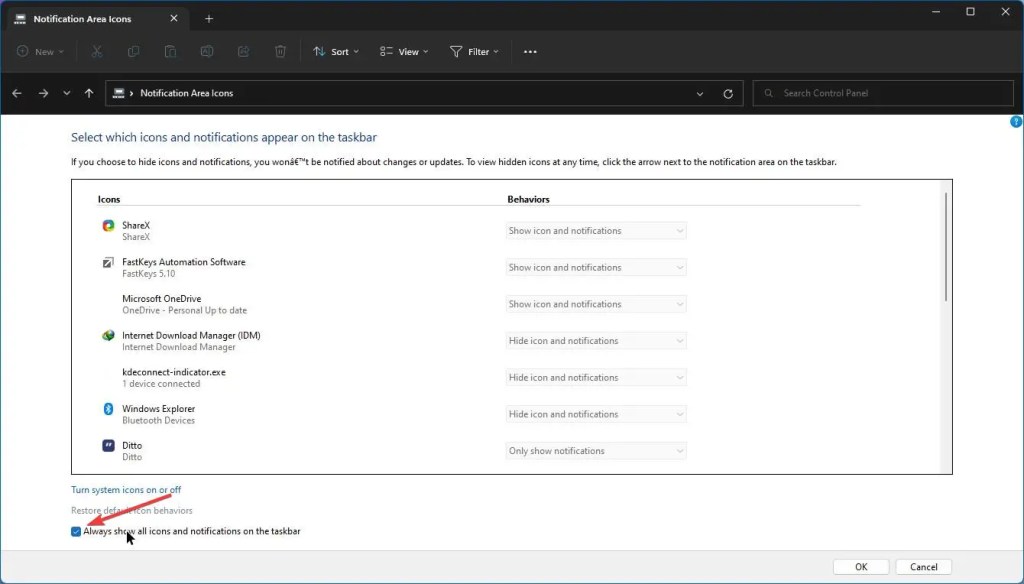
Conclusão
Em suma, o Windows 11 oferece dois métodos para mostrar todos os ícones da barra de tarefas na bandeja do sistema. O primeiro método é um processo manual no qual você pode escolher quais ícones mostrar por meio das configurações do Windows 11 app. O segundo método envolve fazer alterações no registro e é uma solução mais permanente para sempre mostrar todos os ícones da barra de tarefas.
Independentemente do método que você escolher, ter acesso rápido k acesso a todos os seus aplicativos favoritos facilita a navegação em seu dispositivo e a conclusão de suas tarefas com eficiência.
—
Isso é tudo. É muito simples mostrar todos os ícones na bandeja do sistema da barra de tarefas no Windows 11.
Espero que este guia simples e fácil de instruções do Windows tenha ajudado você.
Se você estiver travado ou precisar de ajuda, envie um e-mail e tentarei ajudar o máximo possível.
