As teclas adesivas em um laptop são um problema comum que ocorre quando o mecanismo de acionamento das teclas fica bloqueado. Isso acontece principalmente quando poeira e sujeira se acumulam sob as tampas das teclas.
As teclas adesivas podem levar a problemas de fantasmas que podem fazer com que pressionamentos simultâneos de várias teclas não sejam registrados. Também pode causar problemas como pressionamentos de tecla duplicados ou problemas que podem tornar as teclas inúteis.
Felizmente, se o teclado estiver registrando pressionamentos de tecla, você pode resolver esse problema em casa com o mínimo de ferramentas. No entanto, você precisa realizar algumas manobras cuidadosas para remover as tampas das teclas.
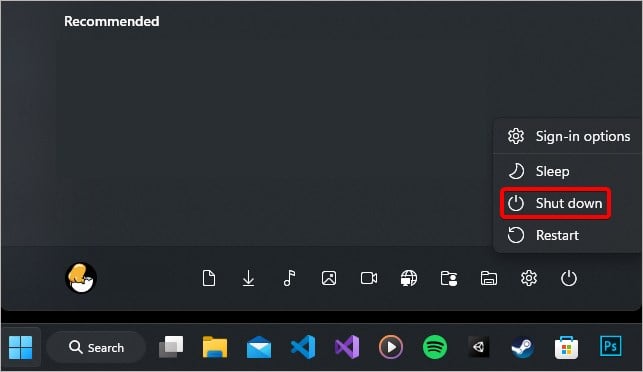
Etapa 1: Desligue seu dispositivo
A primeira etapa é desligar seu laptop e remover todos os periféricos conectados a ele. Isso garante que quaisquer periféricos conectados não causem obstrução durante o processo de limpeza.
Salve e feche os programas em execução. Desconecte todos os periféricos como mouse, carregador ou fone de ouvido conectados ao seu laptop. Pressione o botão Iniciar para abrir o menu Iniciar. Pressione o símbolo Power e selecione a opção Desligar para desligar seu dispositivo.
Etapa 2: Limpe a poeira e a sujeira
Depois de virar completamente fora do seu sistema, inspecione o teclado e verifique se há quaisquer depósitos de partículas de sujeira soltas abaixo das teclas. Se o espaço entre a chave e o mecanismo de atuação for pequeno, mesmo uma pequena quantidade de sujeira acumulada pode fazer com que as chaves grudem. Então, veja como você pode limpar a poeira e os detritos do teclado.
Apoie seu laptop com o teclado voltado para um ângulo. Agite suavemente o laptop até que a sujeira solta e os detritos caiam sob as tampas das teclas. Para desalojar partículas teimosas ou entranhadas, use uma escova macia e limpe suavemente a área suja. Você pode precisar da ajuda de outra pessoa para segurar o laptop.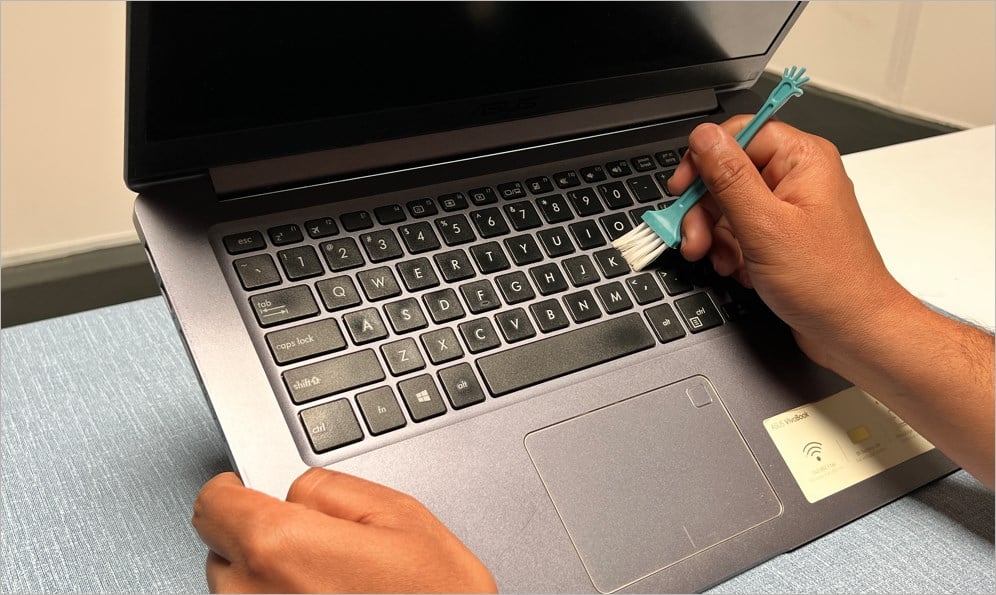 Depois Ao terminar, coloque o laptop em uma superfície plana e limpe-o com um pano macio.
Etapa 3: Use ar comprimido
Se o problema persistir após a remoção da sujeira e poeira, será necessário limpar o teclado com mais cuidado usando uma lata de ar comprimido. Este método é útil para remover poeira e detritos de espaços apertados onde as soluções de contato não podem ser usadas.
Incline o laptop em um ângulo em que o teclado fique inclinado. Coloque o bocal da lata de ar a uma distância de cerca de 3 polegadas e pressione o gatilho.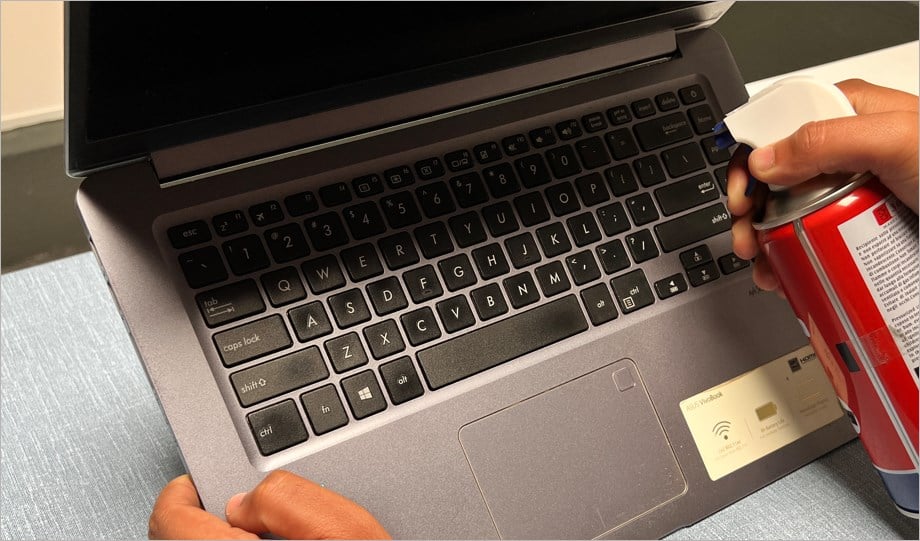 Sempre pulverize em rajadas curtas e agite seu laptop após a pulverização para soltar as partículas estranhas. Se houver condensação, deixe o laptop secar até que o solvente desapareça e, em seguida, ligue-o.
Se a limpeza do teclado com ar comprimido não funcionar, você precisará remover as tampas das teclas e limpar completamente o mecanismo interno do teclado.
Etapa 4: Remova as tampas das teclas
Se o problema da tecla adesiva for resultado de líquido infiltrado ou algum outro problema mecânico, pode ser necessário remover a tampa das teclas do teclado.
Como as tampas são bastante finas e quebram facilmente, pode ser necessário consultar o manual do usuário ou o site de suporte do seu produto. Eles incluem instruções detalhadas sobre como remover e recolocar a tampa da tecla com segurança, sem o risco de quebrá-la ou danificá-la.
Aqui estão as etapas para as chaves do tipo cúpula de borracha.
Use uma chave de fenda de ponta chata ou uma ferramenta de alavanca fina e coloque-a entre as aberturas do keycap.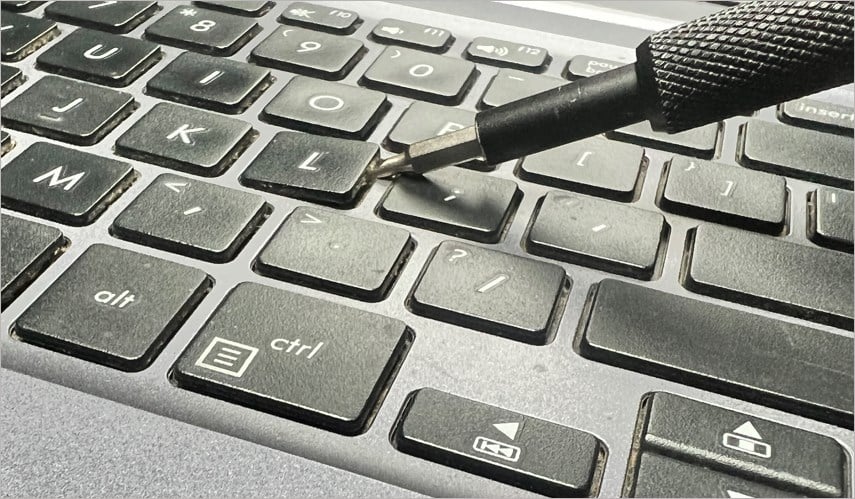 Não insira a ferramenta de alavanca profundamente e abaixo do clipe de retenção pois pode quebrar o clipe de retenção. Levante cuidadosamente a tampa da tecla e segure-a com o dedo. Agora, com a ajuda da ferramenta de alavanca ou da chave de fenda, empurre o clipe de retenção para baixo para remover a tampa da tecla.
 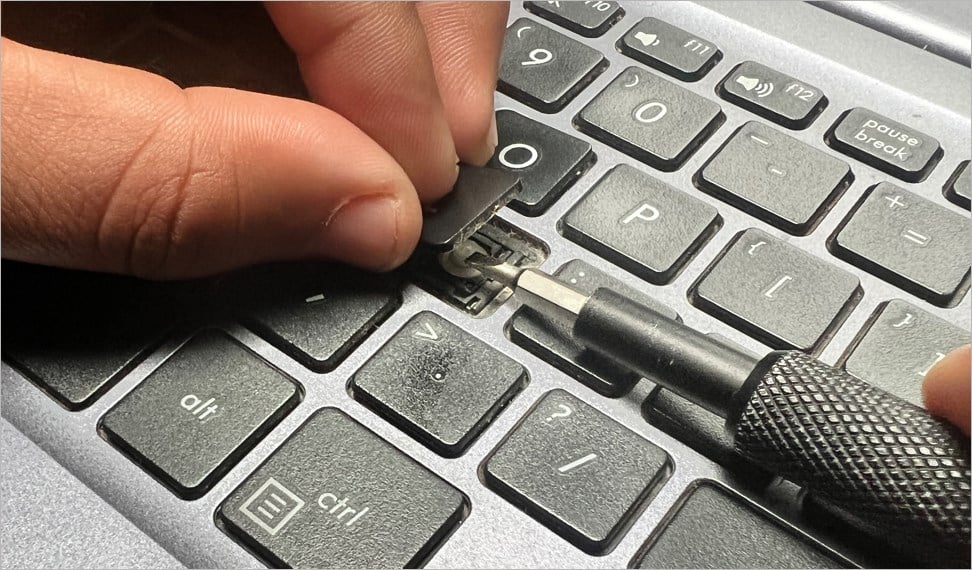 Para teclas maiores, como Shift, Enter e barra de espaço, você precisa destravar vários clipes de retenção e dobradiças. Se você também precisar remover o clipe de retenção, solte o clipe de plástico dos ganchos de metal e retire-o.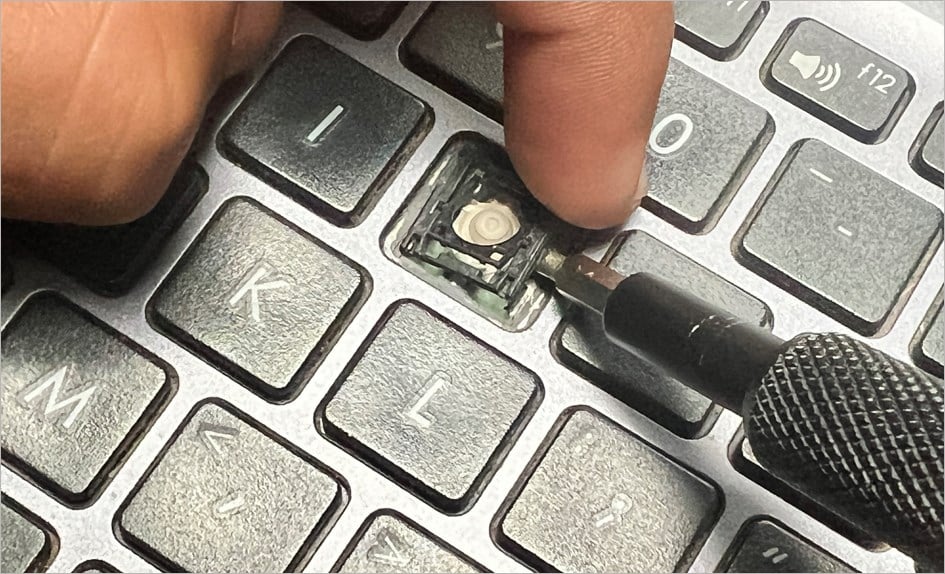
Etapa 5: Limpar/Reparar Retentores de clipes
Depois de remover as tampas das teclas, verifique se o mecanismo de atuação apresenta algum dano, peças desalojadas ou dobradiças corroídas. Você também precisará limpar qualquer sujeira presente no clipe de retenção e nas áreas ao redor. Use limpadores líquidos como Álcool Isopropílico 70% (IPA) ou solventes seguros para eletrônicos para remover sujeira e partículas de poeira.
Observação: Alguns laptops e teclados são construídos com materiais que são danificados com líquidos de contato. Verifique a página de especificações do produto ou o manual antes de executar essas etapas.
Mergulhe um pano macio ou um cotonete na solução de contato e limpe suavemente a superfície ao redor das teclas.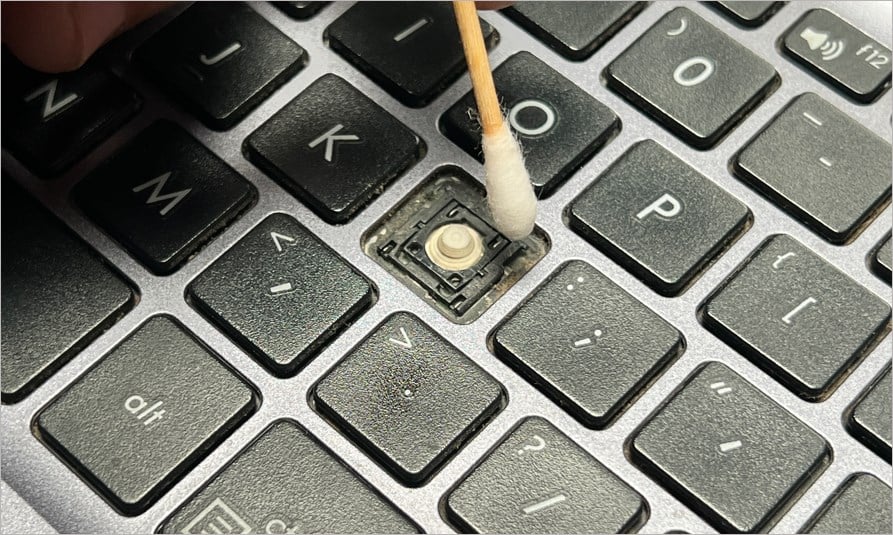 Após uma limpeza completa, deixe a solução de contato secar completamente e verifique se o teclado funciona corretamente. Se necessário, substitua os componentes e realinhe as peças desalojadas. Depois de alinhar, coloque o clipe de retenção e prenda-o nas dobradiças de metal.
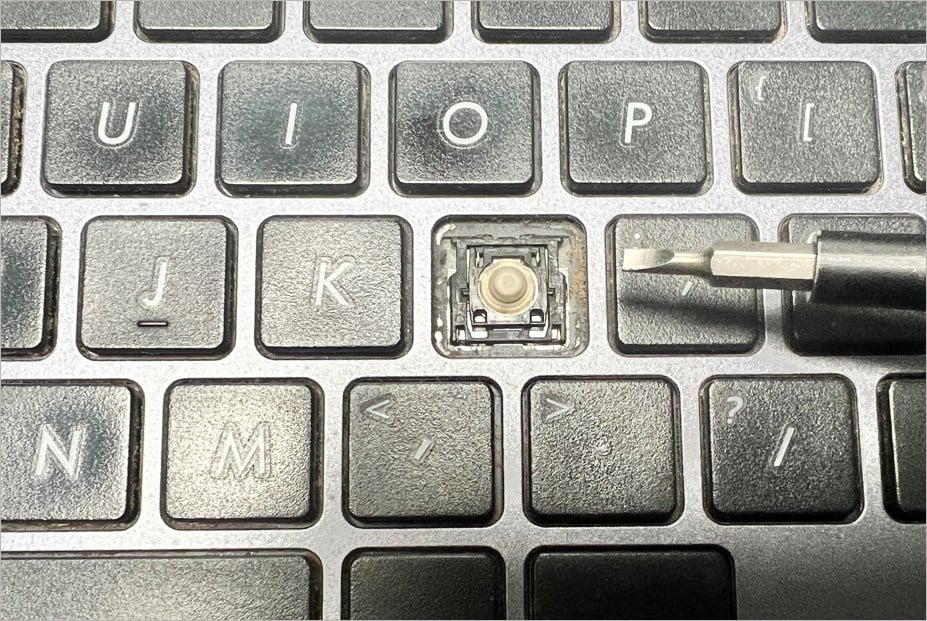 Depois de colocar o retentor de plástico, alinhe a tampa da tecla corretamente no topo do retentor.
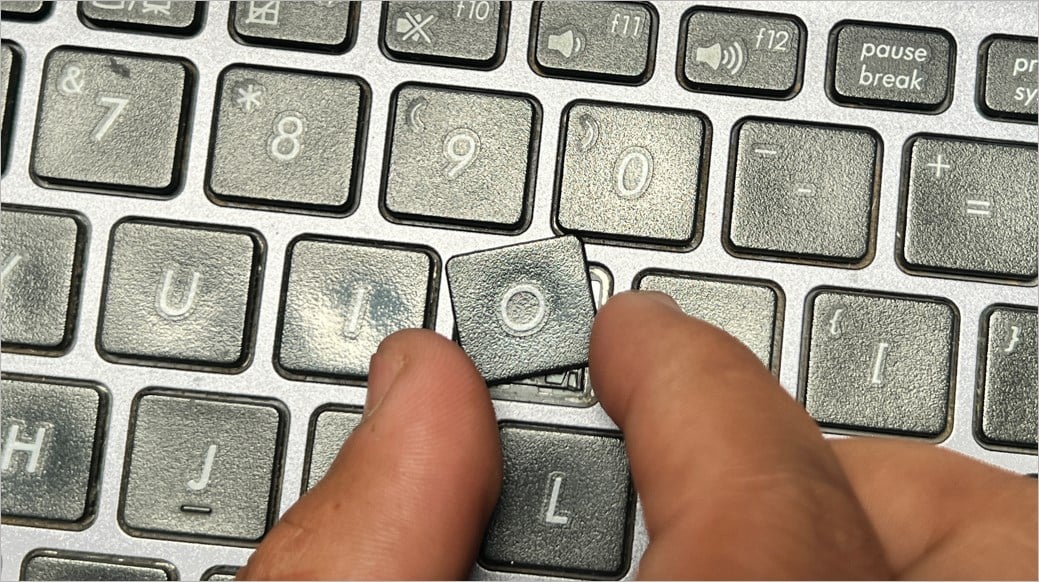 Empurre-o com cuidado para travar o keycap de volta no lugar.
