Se o seu dispositivo Surface não detectar um monitor secundário, isso indica principalmente problemas de incompatibilidade com o monitor ou a mídia de conexão.
O Microsoft Surface funciona apenas com determinados monitores, cabos e adaptadores. Se você usar qualquer outro, o monitor ficará preto/apagado ou exibirá algumas mensagens como “Sem sinal“ou “Verificar cabo de sinal.“
Além dos problemas de compatibilidade, conexão imprópria e drivers gráficos/firmware desatualizados também são outras possíveis causas.
Reiniciar o Surface e o monitor
Antes de começar, experimente reiniciar o Surface e o monitor. Desconecte o monitor e desligue totalmente o Surface e o monitor. Remova o cabo de alimentação por um minuto, ligue-o novamente e conecte o monitor ao seu dispositivo.
Use cabos e adaptadores adequados
Surface e Surface docks não suportam todos os cabos e adaptadores de vídeo. Portanto, há algumas coisas que você precisa ter em mente antes de tentar usar determinados cabos ou adaptadores com este dispositivo.
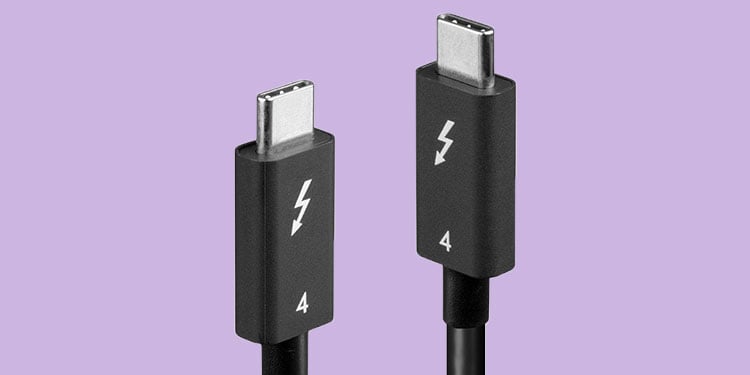
Você precisa usar adaptadores ou cabos Surface sempre que possível. Se você precisar usar dispositivos de terceiros, use apenas os incluídos no produtos de hardware oficialmente licenciados. Se você estiver usando uma conexão USB-C Thunderbolt, certifique-se de usar um cabo Thunderbolt 4.0 compatível com a transferência de dados de vídeo. Além de USB-C, a melhor opção é usar um cabo DisplayPort de suporte classificado como 1.2. Você precisa usá-lo com o encaixe do Surface. Se você usar um cabo HDMI, ele precisa ser HDMI 2.0+. Você também precisa usar o dock Surface ou um adaptador Mini DisplayPort (mDP). Você precisa de adaptadores Mini DisplayPort ativos para conectar a monitores HDMI ou DVI (ligação dupla). Os passivos não podem converter os sinais mDP para HDMI ou DVI, pois o Surface não vem com um circuito de conversão integrado.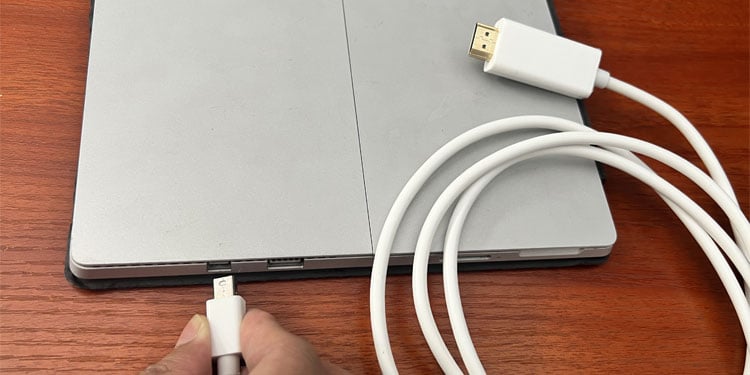 Se você estiver encadeando monitores Thunderbolt ou DisplayPort, certifique-se de que todos os monitores da série suportam DisplayPort 1.2 Multi-Transporte de Fluxo (MST). O último monitor da cadeia não precisa desse suporte. Alguns adaptadores não são compatíveis com o Surface Dock. Portanto, mesmo que você consiga fazê-los funcionar diretamente no Surface, usá-los por meio do dock pode não funcionar.
Verifique as conexões
Se você estiver usando cabos ou adaptadores apropriados, a próxima etapa é garantir que a conexão seja segura.
Remova os cabos/adaptadores e reinsira-os firmemente nas respectivas portas. Tente usar outros cabos ou adaptadores, se aplicável. Você também pode conectar seu adaptador de vídeo ou cabo a um monitor ou TV diferente para ver se funciona.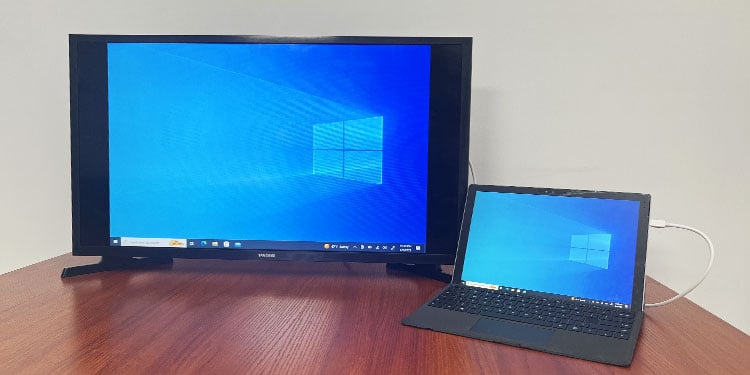 As portas em algumas estações de acoplamento de terceiros podem ser muito apertadas para encaixar os conectores corretamente. Portanto, fique atento a eles ao comprar o dock. Fique atento a qualquer dano físico nas portas. Se estiverem danificados, procure ajuda de técnicos para substituí-los.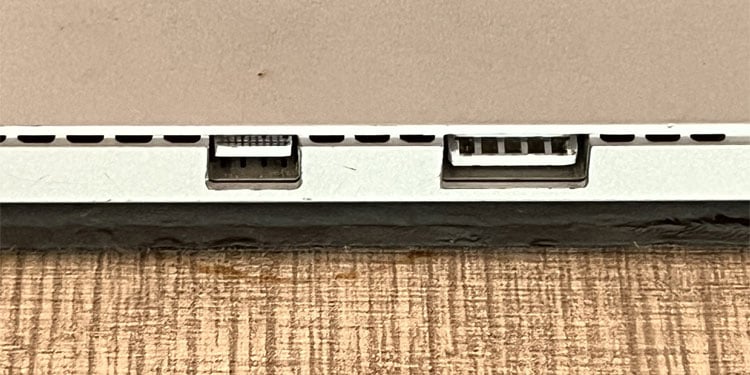
Verifique a entrada de exibição no monitor
Alguns monitores definem automaticamente sua entrada de exibição atual, dependendo do padrão e da porta que você está usando. No entanto, para outros, você precisa acessar o menu do monitor e configurá-lo manualmente.
Pressione o botão de menu na parte traseira ou lateral do monitor. Se abrir o menu do monitor, navegue nesta interface para localizar a configuração de entrada de exibição. Você precisa girar o botão de menu nas quatro direções para navegar no menu. A interface e as opções do menu variam entre diferentes monitores. Portanto, verifique as fontes oficiais se não conseguir encontrar a configuração. Selecione o padrão adequado.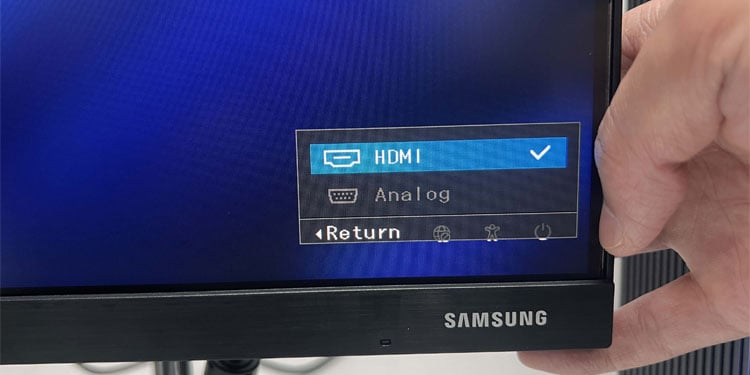
Detectar manualmente o monitor externo
Se o Surface não detectar o monitor, você também pode tentar forçar a detecção nas configurações de exibição.
Clique com o botão direito do mouse ou toque longamente no ícone Iniciar e selecione Configurações. Vá para Sistema > Tela. Toque em Múltiplos monitores e clique em Detectar.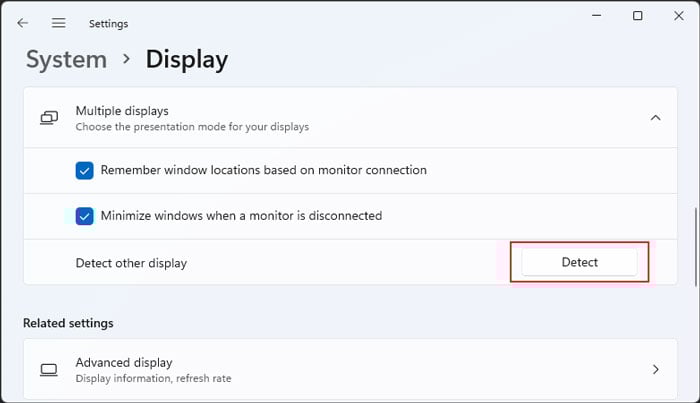
Verifique o modo de projeção
Também é possível que seu Surface esteja detectando o monitor externo, mas você está projetando sua tela apenas no integrado tela. Você precisa definir um modo de projeção adequado para compartilhar ou estender a exibição.
Conecte o teclado para ir para o modo laptop. Pressione Win + P para abrir a janela de projeção. Selecione as opções de projeção conforme sua necessidade.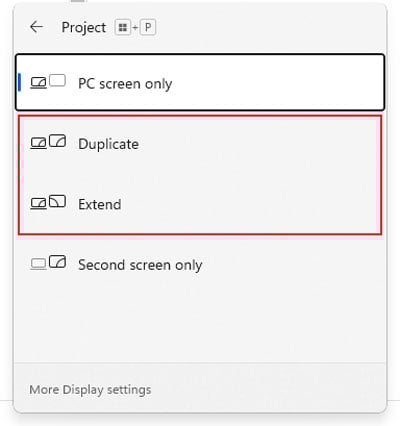
Limpar cache de exibição
Se as configurações referentes à conectividade e configuração de monitores externos ficarem corrompidas, seu Surface pode parar de detectar os monitores. Você pode resolver esse problema limpando essas configurações do cache de exibição.
Desconecte o monitor do Surface. Pesquise e abra o Editor de Registro. Vá para Computer\HKEY_LOCAL_MACHINE\SYSTEM\CurrentControlSet\Control\GraphicsDrivers\ Clique com o botão direito do mouse na tecla Configuration e selecione Excluir > Sim.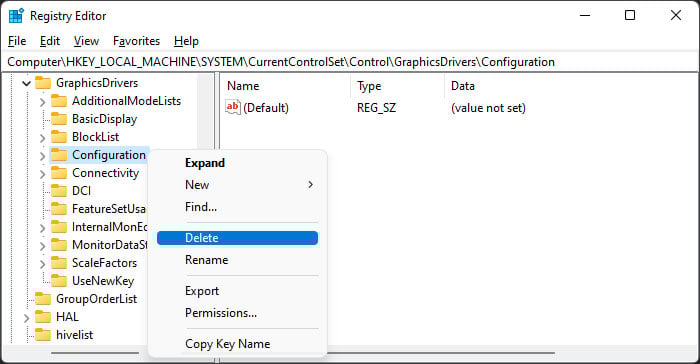 Faça o mesmo para Conectividade também. Reinicie o Surface e tente conectar o monitor novamente.
Atualizar o firmware do Surface Dock
O uso do Surface Dock para conectar a um monitor externo não funcionará se o firmware não for compatível com o monitor ou o cabo/adaptador. É melhor ter sempre o firmware mais recente para evitar esses problemas.
Acesse Ferramentas do Surface para a página de download de TI e clique em Download. Verifique a versão mais recente da Surface Dock Fw Update ou atualização de firmware e clique em Avançar.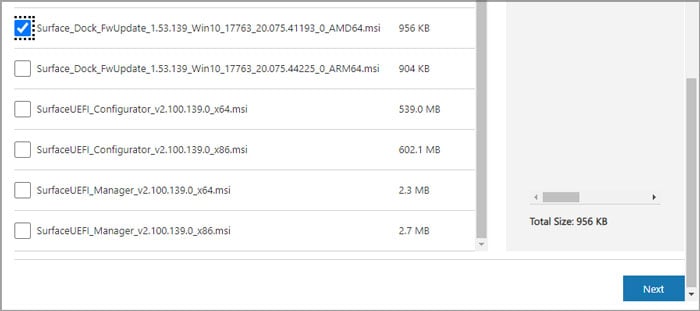 Execute o programa e siga as instruções na tela.
Atualize o Windows e os drivers
Outro motivo para esse problema pode ser drivers gráficos corrompidos ou arquivos do sistema operacional. Você deve sempre manter o Windows totalmente atualizado para evitar esses problemas. Atualmente, os drivers também acompanham as atualizações do sistema como atualizações opcionais. Portanto, recomendamos realizar todas as atualizações possíveis sempre que o Surface não conseguir detectar um monitor externo.
Vá para o menu Iniciar e toque em Configurações. Selecione Windows Update ou Atualização e segurança > Windows Update. Clique em Verificar atualizações se a opção estiver lá. Em seguida, se houver atualizações disponíveis, clique em Instalar agora para instalá-las. Reinicie seu dispositivo, se necessário.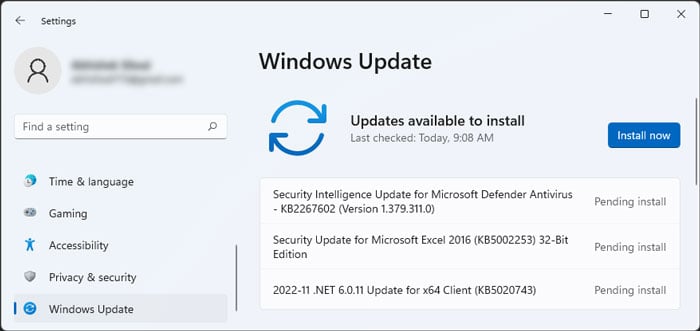 Depois disso, vá para as configurações do Windows Update novamente. Selecione Opções avançadas > Atualizações opcionais ou Exibir atualizações opcionais. Verifique todas as opções, incluindo aquelas em Atualizações de driver, e clique em Baixar e instalar.
