Como desativar o Não Perturbe no iPhone
O Não Perturbe é uma função na maioria dos smartphones que permite silenciar todas as notificações, incluindo chamadas, mensagens de texto e alertas de aplicativos de terceiros. Os usuários podem ativar o Não perturbe por alguns minutos ou vários dias.
Este artigo ensinará como desativar o Não perturbe no iPhone. Também ensinaremos algumas dicas e truques para adaptar a função Não perturbe para atender às suas necessidades.
Como desativar o modo Não perturbe em um iPhone
Não perturbe é bastante útil quando você precisa de algum tempo de inatividade. Mas também pode causar muitos problemas se você estiver esperando uma ligação ou mensagem importante. Felizmente, é fácil desativar o recurso Não perturbe. No entanto, as instruções variam dependendo da versão do iOS que você está usando. Abordaremos os métodos mais comuns nas seções abaixo.
Como desativar o Não Perturbe – Versões mais antigas do iOS
A maneira mais rápida de desativar o Não perturbe é acessar o centro de controle e tocar no ícone Meia lua. Se o seu iPhone tiver um botão home, deslize de baixo para cima. Se o seu iPhone não tiver um botão home, deslize para baixo na parte superior esquerda da tela. Aqui, você verá o ícone Não perturbe.
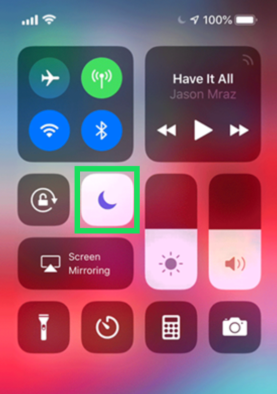
Se estiver usando uma versão mais antiga do iOS, siga estas etapas para desativar o Não perturbe:
Abra as Configurações do seu iPhone e toque em Não perturbe.
Desative a opção Não perturbe.
Agora, não perturbe está desativado. Você receberá chamadas, textos e outras notificações. Claro, se você gosta do Não perturbe, mas precisa ajustá-lo um pouco, há uma seção para você abaixo.
Como desativar o Não perturbe – versões mais recentes do iOS
Se você atualizou seu sistema operacional recentemente, verá que o recurso Não perturbe não é tão fácil de encontrar ou gerenciar quanto antes.
Se você preferir usar o Painel de controle para acessar rapidamente o Não Perturbe, faça o seguinte:
Deslize para baixo no lado direito da tela e toque em Foco.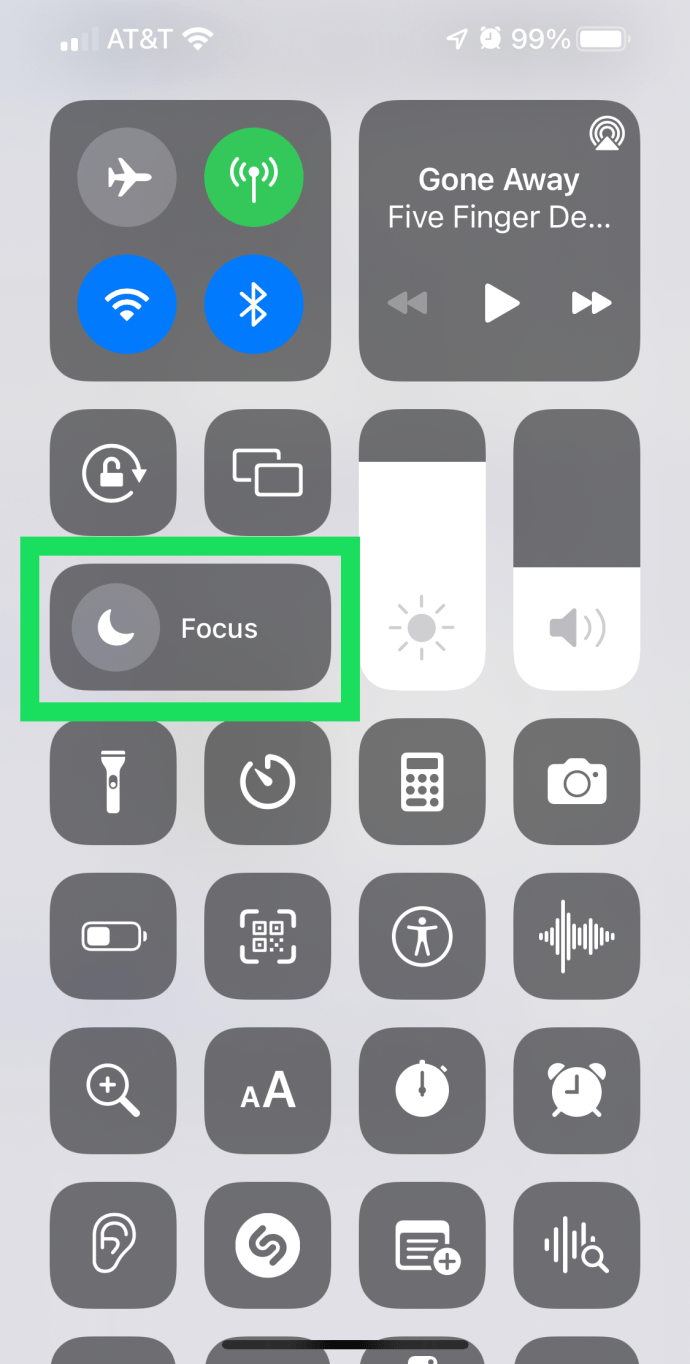 Toque em Não perturbe.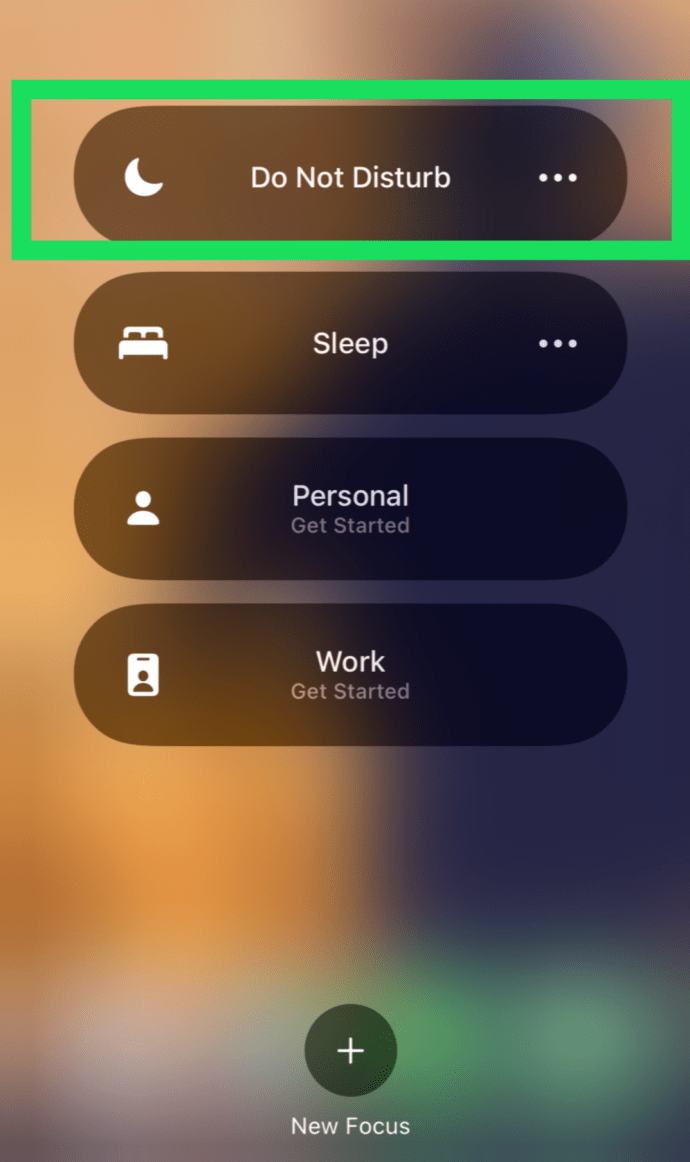
Você também pode desativar Não perturbe nas configurações seguindo estas etapas:
Tudo o que você precisa fazer é seguir estas etapas:
Abra as Configurações no seu iPhone e toque em Foco.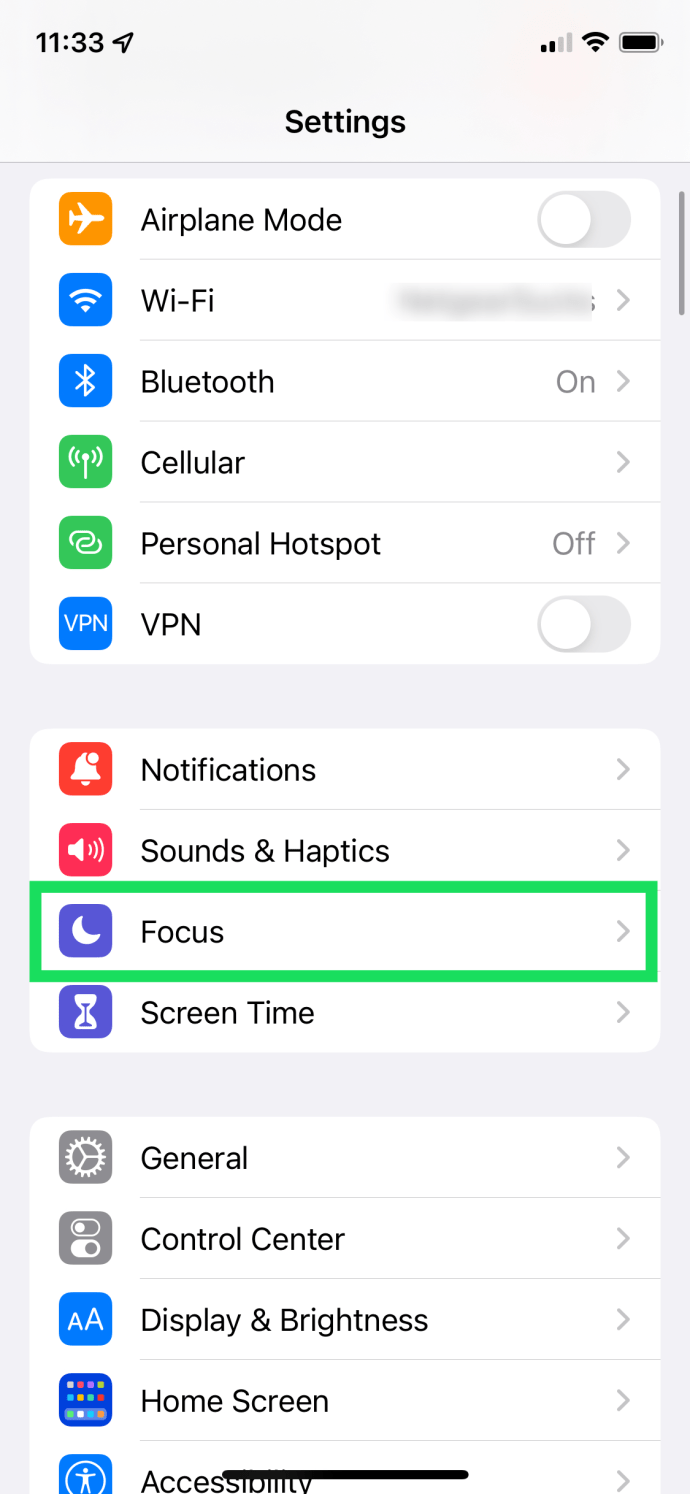 Toque em Não perturbe.
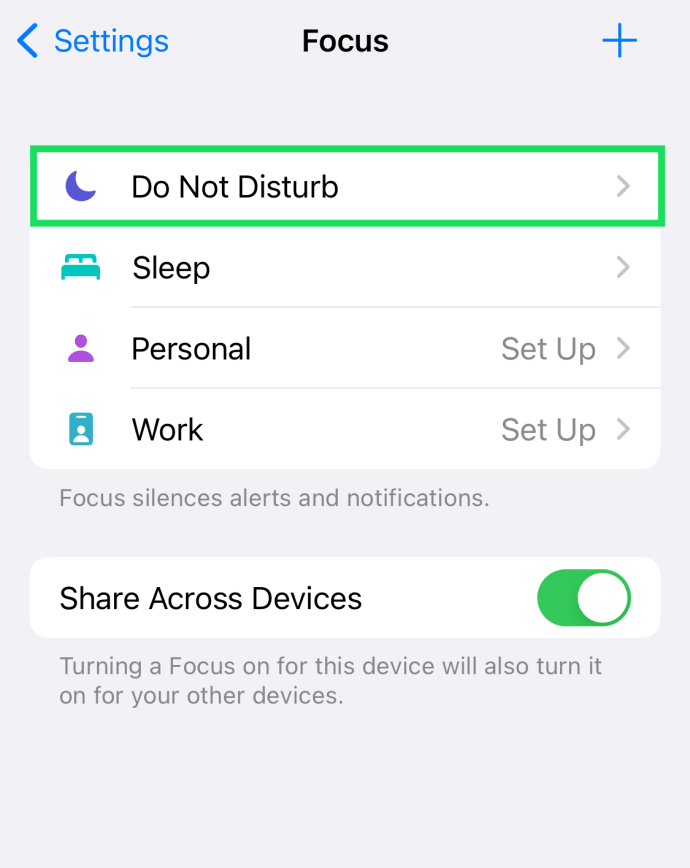 Localize a chave seletora Não perturbe e mova-a para a posição desligada.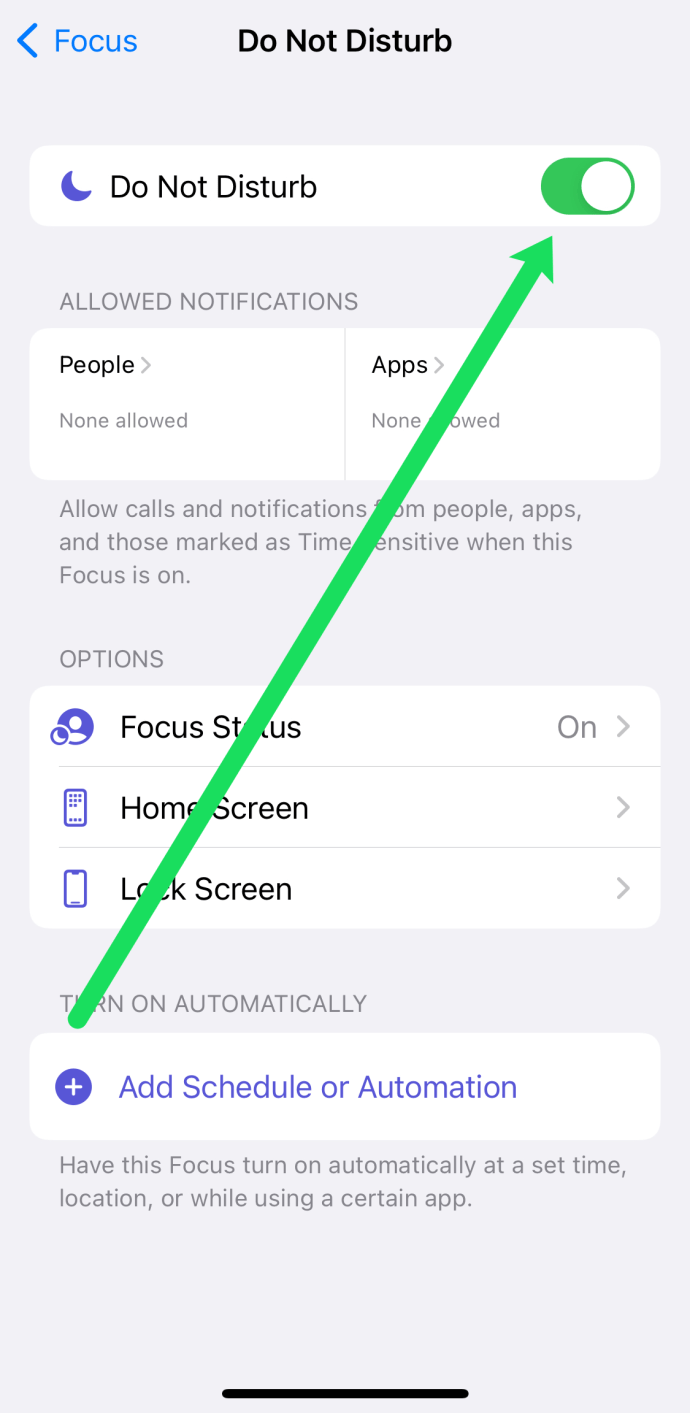
Embora o recurso Não perturbe seja um pouco mais difícil de encontrar, o novo o layout facilita a personalização do recurso.
Como personalizar o Não perturbe
Se você deseja usar a função Não perturbe, mas está preocupado em perder algumas informações importantes comunicação, não se preocupe porque você pode personalizar o recurso para atender às suas necessidades. Claro, assim como desabilitar o recurso, as etapas variam dependendo da sua versão do iOS.
Personalizar Não Perturbe – Versões mais antigas do iOS
Os desenvolvedores da Apple nos dão um pouco de controle sobre as notificações que permitimos. Você pode configurar o Não perturbe para ativar automaticamente em determinados horários, permitir que contatos específicos façam chamadas ou mensagens de texto e abra exceções no aplicativo. Veja o que fazer:
Abra as Configurações do seu iPhone e toque em Não perturbe.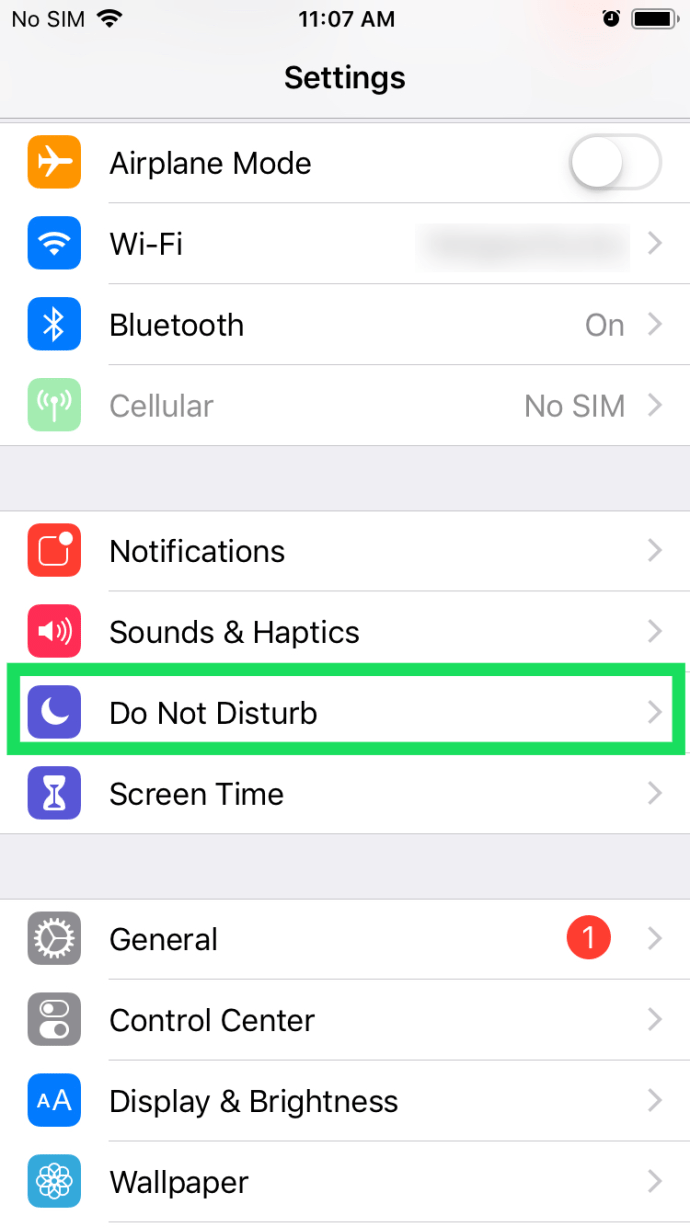 Alterne o Não perturbe para que fique verde. Alterne a opção Agendado para definir um cronômetro para o recurso Não perturbe.
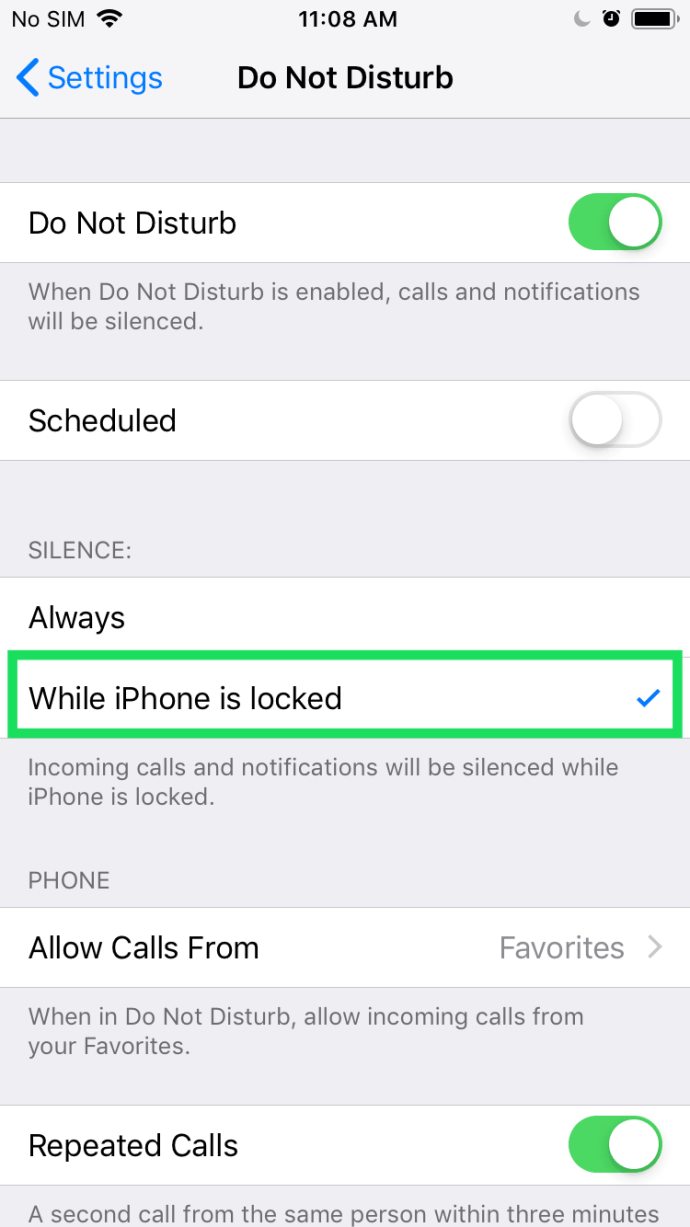
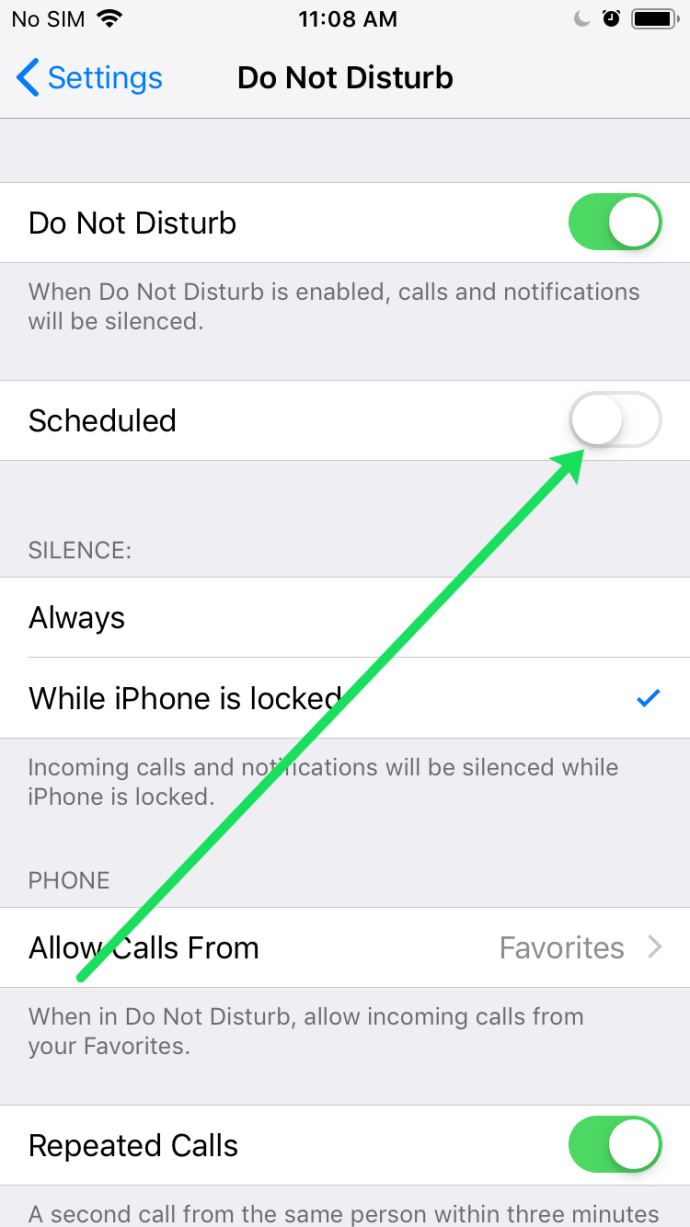 Você pode optar por permitir notificações enquanto seu telefone está desbloqueado tocando no Enquanto o iPhone está bloqueado opção.
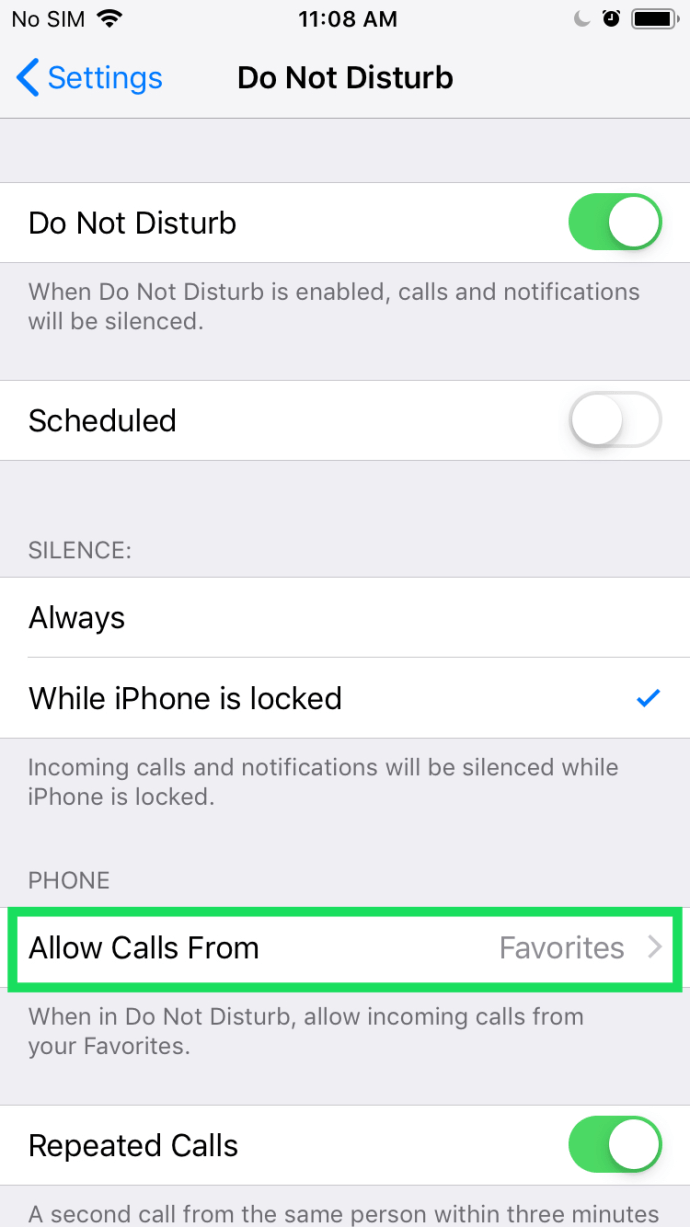
 Você pode adicionar contatos aos seus Favoritos e permitir chamadas e mensagens de texto desses números de telefone a qualquer momento. Basta tocar na opção Permitir chamadas de e fazer a seleção que melhor atende às suas necessidades.
 Por fim, alterne a opção ao lado de Chamadas repetidas se estiver preocupado em perder uma chamada de emergência.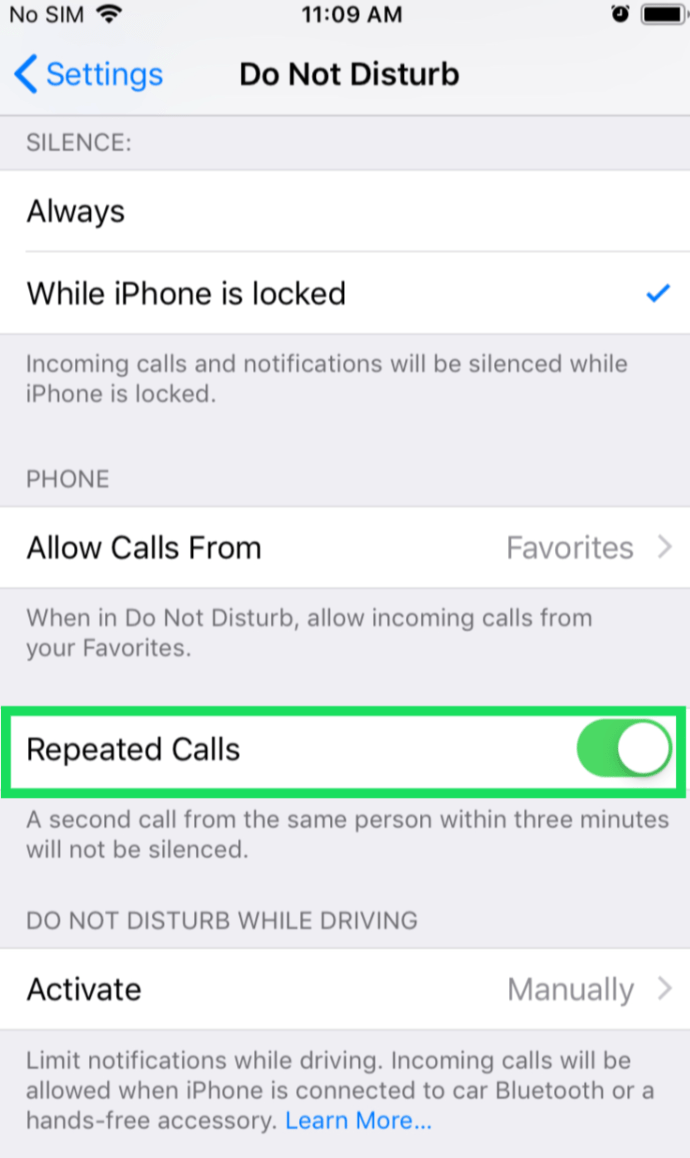
Agora você pode deixar seu iPhone em Não perturbe se quiser, mas ainda receber notificações.
Personalizar Não perturbe – versões mais recentes do iOS
A Apple levou o recurso Não perturbe um pouco mais longe com versões mais recentes. Veja como personalizar o Não Perturbe no iOS 15.
Abra as Ajustes do seu iPhone e toque em Foco.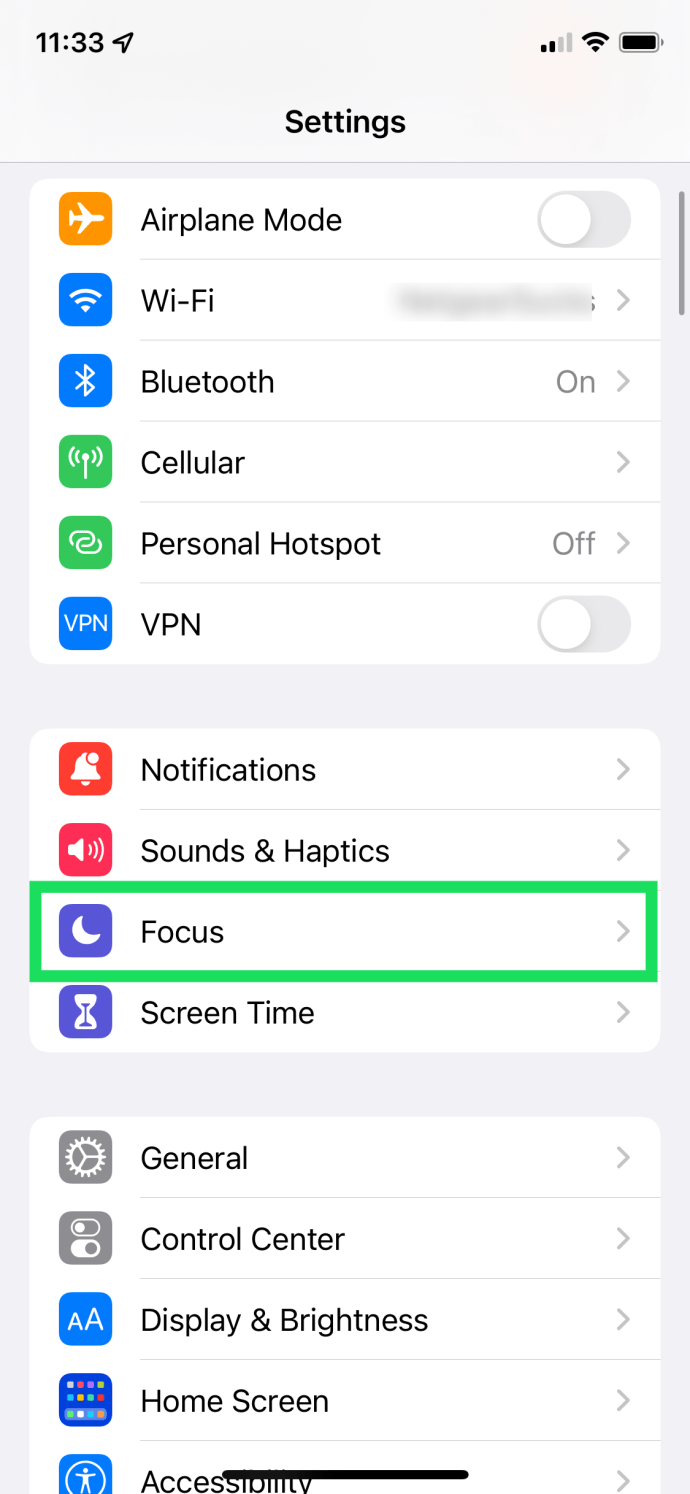 Toque em Não perturbe.
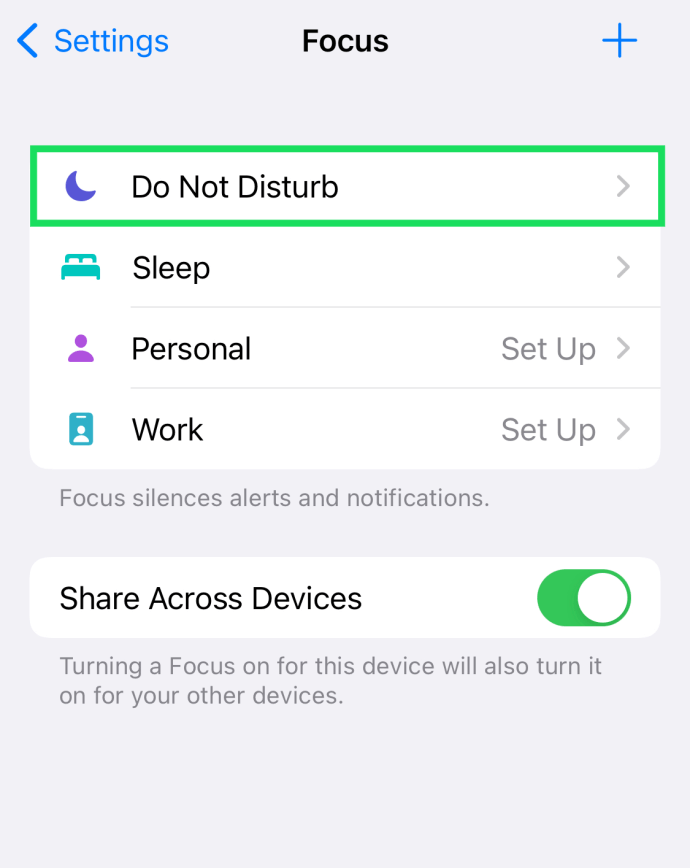 Selecione qualquer uma das opções nesta página para definir um cronômetro, adicionar exceções para contatos ou aplicativos e
Versões mais recentes do iOS permitem que você adicione exceções de aplicativos para que você possa colocar seu telefone em Não perturbe, mas ainda receber notificações importantes.
Perguntas frequentes
Aqui estão as respostas para mais perguntas que você possa ter sobre como desativar o Não perturbe em um iP aprimorar.
O que é a opção Hora de dormir?
Com a opção Hora de dormir ativada, sua tela de bloqueio fica esmaecida, as chamadas são silenciadas e as notificações aparecem apenas na Central de notificações. Quando o horário agendado terminar, todas as configurações voltarão automaticamente ao normal.
Dica profissional: você pode ativar Não perturbe no aplicativo Relógio. Inicie o aplicativo, selecione Hora de dormir e siga o assistente de configuração. Esta ação ativa e desativa o Não perturbe de acordo com as configurações de alarme/sono.
O que faz a opção de direção?
Além do agendamento, você também pode escolher diferentes modos de silêncio e direção configurações. Por exemplo, se você definir o modo Silêncio como Sempre, as chamadas recebidas serão silenciadas quando o telefone for bloqueado e desbloqueado. Você pode permitir chamadas de sua lista de Favoritos ou se alguém ligar repetidamente para você em 3 minutos.
Não perturbe pode ser acionado automaticamente assim que você se conectar ao Bluetooth do carro, e também há uma opção manual. Além disso, você pode configurar uma mensagem de texto automática personalizada para responder aos seus contatos enquanto este modo estiver ativado.
Modo Avião
O modo avião é o caminho a percorrer se você quiser ir fora da grade completamente. Desativa temporariamente o Bluetooth, o Wi-Fi e a rede celular. Assim como no modo Não perturbe, você pode ativá-lo/desabilitá-lo facilmente por meio do Centro de controle.
Basta tocar no ícone avião para ativá-lo ou desativá-lo. Quando ativado, o ícone fica laranja e desliga instantaneamente sua rede celular e o Bluetooth. Você pode fazer o mesmo nas Configurações ou no seu iWatch. No entanto, não há configurações automáticas para este modo.
Volte à rede
Você está sempre a apenas um toque de desativar o modo Não perturbe no seu iPhone. Mas por que não utilizar todas as opções automáticas que estão à sua disposição? Isso pode ajudá-lo a manter um horário regular de sono. Não se esqueça de manter o Não Perturbe ativado enquanto dirige, tornando seu tempo na estrada mais seguro.
Isenção de responsabilidade: algumas páginas deste site podem incluir um link de afiliado. Isso não afeta nosso editorial de forma alguma.
