A área de transferência é um buffer que permite armazenar temporariamente dados como arquivos de texto ou imagem. Sempre que você copia um arquivo de texto ou imagem, ele é armazenado temporariamente na área de transferência e você pode recuperá-lo mais tarde.
No entanto, o recurso Área de transferência permite armazenar apenas um arquivo por padrão. Portanto, se você copiar outro item para a área de transferência, o arquivo anterior será substituído. Isso pode prejudicar enormemente a produtividade e diminuir significativamente o seu trabalho.
No entanto, você pode evitar isso ativando o recurso Histórico da área de transferência. Isso permite armazenar até 25 arquivos na área de transferência e você pode navegar por eles para escolher o arquivo que deseja recuperar.
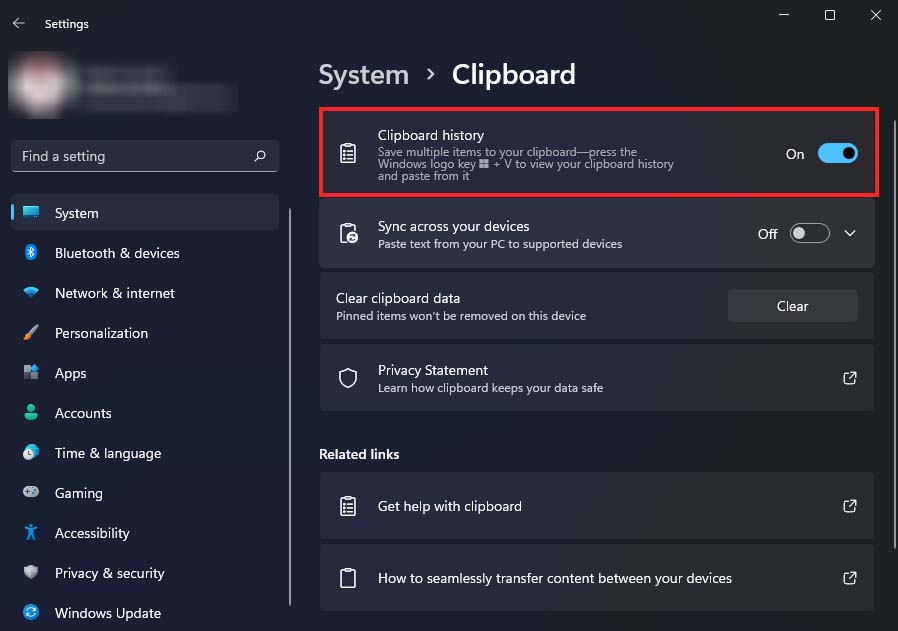
Ativar histórico da área de transferência
O recurso Histórico da área de transferência está desativado por padrão em todos Computadores Windows. Portanto, se você deseja armazenar e navegar pelos arquivos em sua área de transferência, será necessário ativar o Histórico da área de transferência.
Inicie Configurações pressionando a tecla de atalho Windows + I. Navegue até Sistema > Área de transferência. Ative a opção Histórico da área de transferência .
Você também pode optar por sincronizar o histórico da área de transferência com qualquer outro computador Windows que esteja conectado usando a mesma conta da Microsoft.
Vá para as configurações da área de transferência como acima. Além da opção Compartilhar entre dispositivos, clique em Começar. (Certifique-se de estar conectado com uma conta da Microsoft. Caso contrário, esta opção levará você às configurações de Conta .)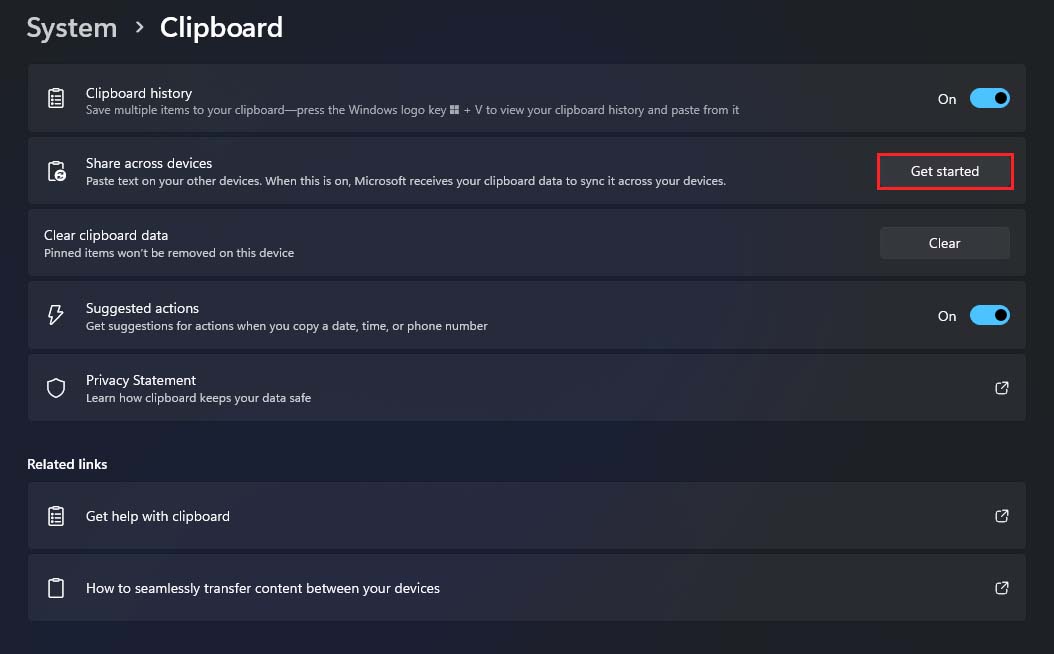 Clique na sua conta Microsoft em Verifique sua identidade. (Talvez seja necessário inserir sua senha.)
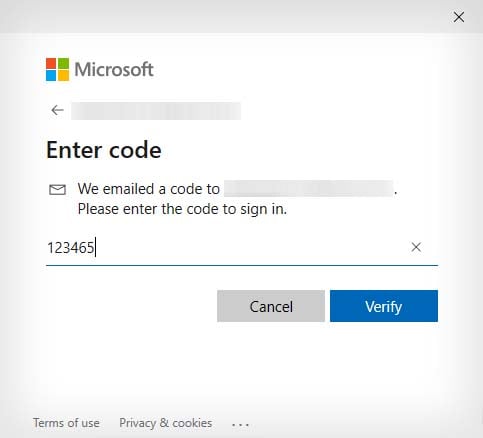
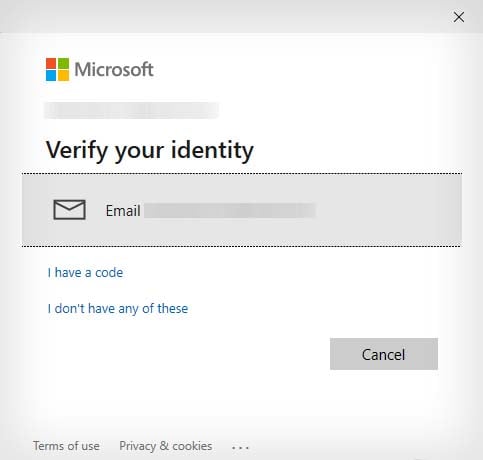 Digite o código enviado por e-mail para sua conta e clique em Verificar.
 Depois de verificar sua conta Microsoft , a opção Sincronizar em seu dispositivo deve aparecer. Ele será ativado por padrão.
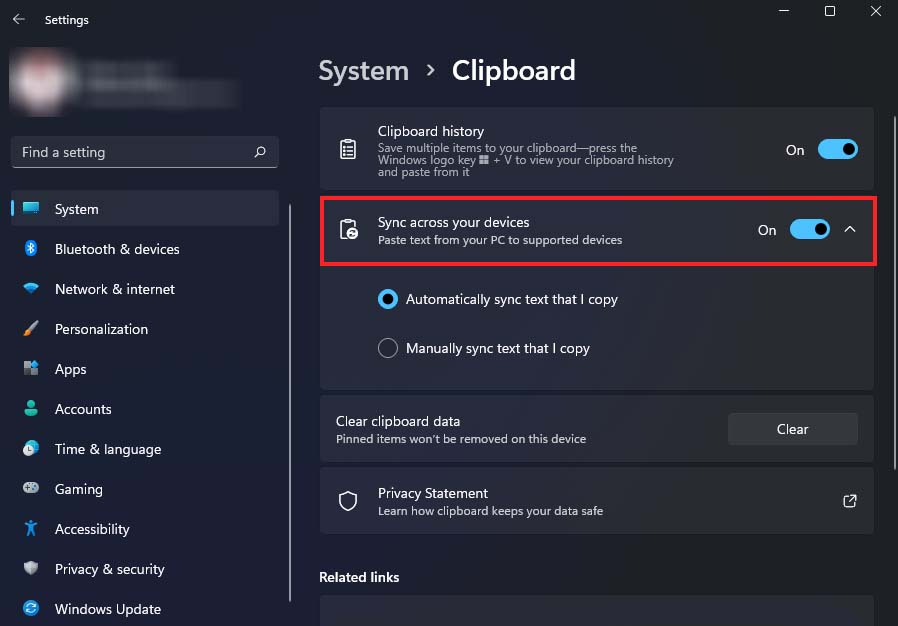 Você também pode optar por sincronizar manualmente ou automaticamente o histórico da área de transferência na opção Sincronizar em seu dispositivo.
Acessando o histórico da área de transferência
Você pode acessar facilmente o histórico da área de transferência usando a tecla de atalho Windows + V. Isso abrirá uma pequena janela pop-up que mostra todos os itens copiados para a área de transferência. Se você não ativou o Histórico da área de transferência, esta tecla de atalho solicitará que você o ative mostrando um botão Ativar.
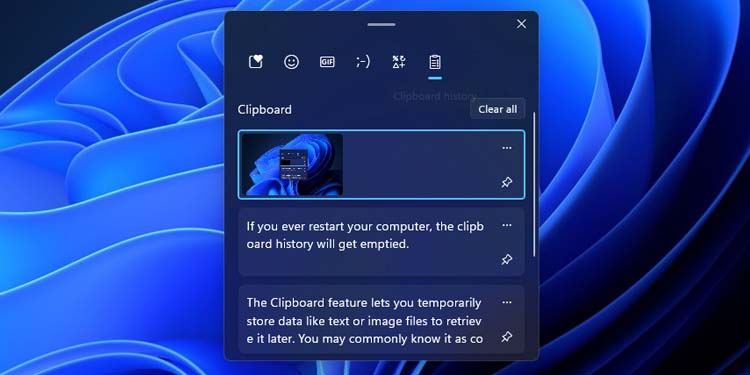
A área de transferência pode armazenar exatamente 25 itens, e o último item copiado será exibido na parte superior. Para recuperar um item específico da área de transferência, você pode simplesmente usar o atalho Windows + V e selecionar o item necessário para colá-lo em qualquer local de sua escolha.
Se você reiniciar seu computador, o histórico da área de transferência será esvaziado.
Gerenciando o histórico da área de transferência
Há mais duas coisas que você pode fazer no histórico da área de transferência. Você pode fixar itens usados com frequência para que não sejam perdidos ou limpar itens desnecessários que estão ocupando espaço na área de transferência. Além disso, você pode usar os dois em conjunto para filtrar sua área de transferência.
Para limpar itens desnecessários de sua área de transferência, você pode clicar no ícone de reticências ao lado desse item e selecionar ícone da lixeira para excluí-lo. Se quiser limpar toda a área de transferência, clique no botão Limpar tudo para esvaziá-la diretamente.
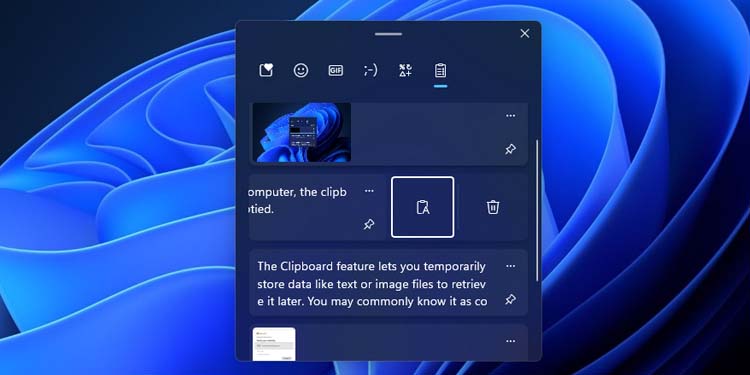
Para fixar itens usados com frequência, clique no ícone de alfinete ao lado do item que deseja fixar. Isso garantirá que seu arquivo fixado não seja perdido, mesmo na reinicialização do computador ou ao limpar toda a área de transferência de uma vez.