E se houvesse uma maneira de navegar no sistema operacional de forma mais eficiente? Usando atalhos de teclado, você pode acessar muitos recursos do sistema operacional Windows ainda mais rápido. Mas, um problema é que você deve se lembrar de todas essas teclas de atalho.
No entanto, você pode dar um passo adiante configurando suas próprias teclas de atalho personalizadas. Ao alterar o atalho de teclado de acordo com sua preferência, você não precisa memorizar nenhum atalho.
Hoje, trouxemos este artigo para fornecer um guia passo a passo sobre como alterar atalhos de teclado. Então, sem mais delongas, vamos direto ao assunto.
Como alterar o atalho de teclado no Windows?
O Windows ainda não possui um recurso interno para alterar os atalhos de teclado. É aqui que entra uma linguagem de script chamada AutoHotKey.
AutoHotKey é uma linguagem de script de código aberto para Windows. Usando o AutoHotKey, você pode criar instruções que concluirão determinadas tarefas. Além disso, permite que os usuários concluam tarefas que exigem movimentos repetitivos de mouse e teclado e cliques de botão.
Como você precisa criar seus scripts, precisará de algum conhecimento de programação se quiser usar o AHK em toda a sua capacidade. No entanto, alterar atalhos de teclado é bastante simples, e qualquer usuário pode facilmente escrever scripts para alterar atalhos.
Este artigo explica apenas as etapas para alterar atalhos de teclado. Se você quiser aprender tudo o que o AHK pode fazer, consulte a Documentação oficial do AHK.
Configurando o AutoHotKey

Depois de conhecer a sintaxe básica do AHK, tudo o que você precisa fazer é criar um arquivo AHK e começar a escrever os scripts. Você pode baixar o aplicativo no site oficial da AutoHotKey. Depois de baixar o arquivo executável (.exe), instale o aplicativo.
Após a conclusão do processo de instalação, siga as etapas abaixo para escrever o script para alterar o atalho de teclado.
Clique com o botão direito do mouse na área de trabalho e clique em Novo. Selecione AutoHotKey Script. Renomeie o arquivo recém-criado.Clique com o botão direito do mouse neste arquivo, selecione Abrir com e clique em Escolher outro aplicativo.Selecione Bloco de notas e clique em OK.
 Uma vez que o arquivo com a extensão.ahk é aberto no bloco de notas, é hora de escrever o script real.
Nota: Depois de abrir o arquivo, você verá alguns códigos pré-escritos. Você pode excluí-los ou ignorá-los e começar a escrever o código.
Sintaxe básica do AutoHotKey
Como discutido acima, você precisa conhecer alguma sintaxe básica do AHK. Antes de começarmos a escrever os scripts reais para alterar os atalhos do Windows, vamos ver algumas das sintaxes AHK que você precisa usar para escrever o script.
Estas são apenas algumas das sintaxes de teclas comuns que você precisará escrever o roteiro. Se você quiser saber a sintaxe das chaves além das listadas acima, você pode verificar toda a sintaxe em Documentação da lista de teclas do AHK.
Script AutoHotKey para alterar o atalho
O script para substituir as teclas de atalho existentes consiste em três partes. A primeira é a combinação de teclas que você deseja usar como atalho. O segundo é o código de operação. E, finalmente, a última é a operação que você deseja realizar usando a combinação de teclas.
Por exemplo:
^e:: Send #e
A sintaxe acima é composta de três partes. O primeiro é o ^e. Isso representa a nova tecla de atalho que você precisa pressionar para executar uma ação. ^ significa tecla Ctrl e e é a própria tecla. Portanto, ^e significa Ctrl + E.
Qualquer coisa à esquerda do sinal:: é a combinação de teclas padrão que pode executar qualquer tarefa. Aqui, usamos Send para informar ao script que ele precisa executar a operação de atalho que vem a seguir.
Finalmente, temos #e. Isso significa Win + E por padrão e abre o Explorador de Arquivos.
Quando você executa o script, ele aguarda a entrada. Quando você pressiona Ctrl + E, ele executa a tarefa de Win + E e abre o Windows Explorer. Se você quiser alterar outras teclas de atalho, escreva o novo script em uma nova linha.
Usando esta sintaxe simples, você pode alterar o atalho para qualquer uma das teclas de atalho padrão de acordo com sua escolha. Você também pode adicionar #NoTrayIcon no final do script. NoTrayIcon remove o ícone da bandeja AHK da barra de tarefas.
Sintaxe AutoHotKey para executar um arquivo
Indo um passo adiante, você também pode usar a tecla de atalho para abrir ou executar um arquivo ou abra uma pasta. No entanto, esse script é um pouco diferente em comparação com a sintaxe anterior. Para abrir um arquivo, primeiro você precisa saber a localização real do arquivo.
Clique com o botão direito do mouse no arquivo e selecione Propriedades. Vá para a guia Atalho . O destino representa o local do arquivo.
Depois de saber o local do arquivo, aqui está uma sintaxe necessária para abrir este arquivo usando a tecla de atalho.
#a:: run “
Substitua

#a representa Ctrl + A. Esta é a combinação de teclas que você precisa pressionar. run é o código de operação que diz ao computador para abrir o arquivo dependendo da localização do arquivo.
Depois de escrever o script, salve e feche o bloco de notas.
Executando o AutoHotKey Script
h3>
Para executar o script AHK que você acabou de escrever, tudo que você precisa fazer é executar o arquivo AutoHotkey com a extensão.ahk. Clique duas vezes no arquivo e o script será executado em segundo plano. Você também pode fazer com que o arquivo seja executado automaticamente na inicialização.
Siga as etapas mencionadas abaixo para executar o script AHK na inicialização.
Copie o arquivo de script com a extensão.ahk.Pressione Windows + R key para abrir Executar.Digite shell:startup e pressione Enter. Uma janela do Windows Explorer deve ser aberta. Cole o arquivo de script.
Agora, o PC executará o script automaticamente assim que o PC for ligado.
Desativar o script AutoHotKey
Você pode encerrar o AutoHotKey em segundo plano processo para desativar o script AHK. No entanto, você também pode desativá-lo usando o menu do ícone da bandeja.
Expanda o ícone da bandeja e clique com o botão direito do mouse no ícone AHK. Aqui, você tem a opção de recarregar, editar , pausar e suspender o script AHK.
Alterar atalho de teclado usando o aplicativo complementar
A maioria dos teclados premium vem com um aplicativo dedicado para controlar as configurações do teclado. E se você estiver usando um teclado de empresas de renome como Corsair, Razer ou Logitech, poderá até usar seu aplicativo complementar para alterar os atalhos do teclado.
Abaixo, explicamos as etapas para alterar as teclas de atalho do teclado em Teclados Corsair e Razer. Antes de entrarmos nas etapas, lembre-se de que o aplicativo complementar do fabricante pode não ser compatível com seu dispositivo.
Mesmo se você tiver um teclado do mesmo fabricante, o software OEM (Original Equipment Manufacturer) para seu periférico pode ser diferente do que está em uso.
Para o teclado Corsair
Usando o Corsairs iCue, você pode controlar a maioria dos produtos Corsair. Você pode até remapear os botões do mouse. Quanto aos teclados, você pode usar uma única tecla ou conjunto de teclas para realizar a ação desejada. Para alterar os atalhos de teclado usando o Corsair iCue,
Faça o download do iCue no download oficial da Corsair center e instale-o. Execute o aplicativo e clique na imagem do teclado na parte superior da janela do iCue. Selecione Atribuição de teclas.Em Atribuições, clique no botão + ícone. Selecione a ação você deseja executar usando um pressionamento de tecla em Tipo de atribuição.
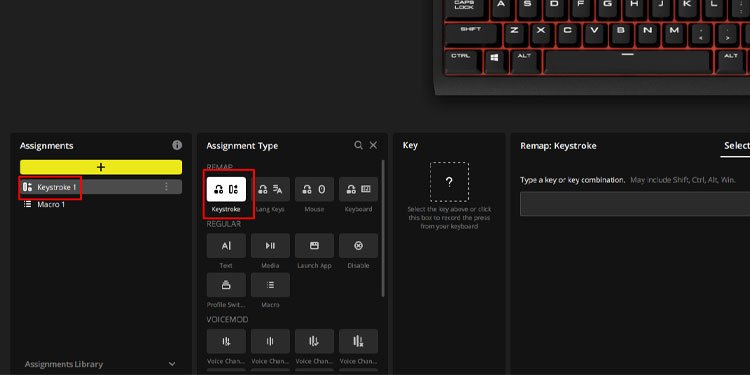 Sob o K ey, clique na caixa para gravar um pressionamento de tecla. Finalmente, em Remap: Keystroke, defina uma tecla de atalho
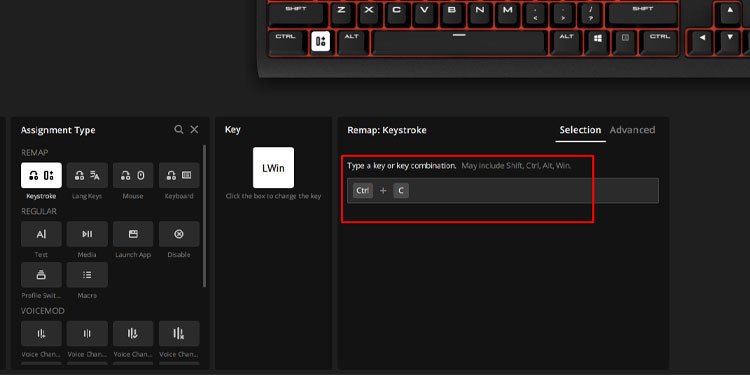
Para teclado Razer
Os produtos Razer usam o Razer Synapse como seu aplicativo complementar. Usando atalhos globais, você pode ajustar as teclas de atalho para alternar o perfil do dispositivo, alternar a sensibilidade, a iluminação, iniciar programas e até alterar os atalhos do Windows.
No entanto, como acontece com qualquer aplicativo complementar, ele pode ou não ser compatível com o teclado Razer.
Faça o download do Razer Synapse e instale o aplicativo.Execute o Razer Synapse.Clique em Atalhos globais. Clique em Adicionar um atalho. Aqui, selecione a ação que deseja executar usando as teclas de atalho.
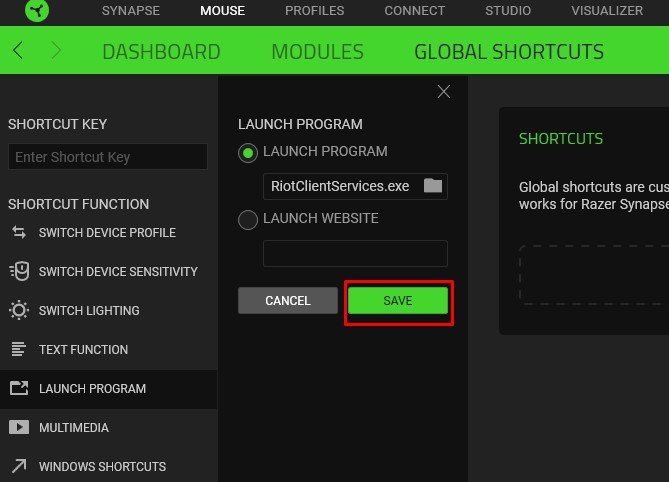 Clique em Salvar. Agora, digite uma tecla de atalho.

Quando terminar, o teclado Razer executará a ação depois de pressionar a tecla de atalho selecionada.
Alterar atalhos de teclado no macOS
Ao contrário do Windows, o macOS oferece um recurso interno que você pode usar para criar suas próprias teclas de atalho. Usando as configurações de atalho do macOS, você pode não apenas alterar os atalhos no sistema operacional, mas também os atalhos no próprio aplicativo.
Clique no ícone da Apple no canto superior esquerdo da tela e vá para Preferências do Sistema.
strong> Selecione Teclado e vá para a guia Atalhos . No painel esquerdo, clique em Controle da Missão.
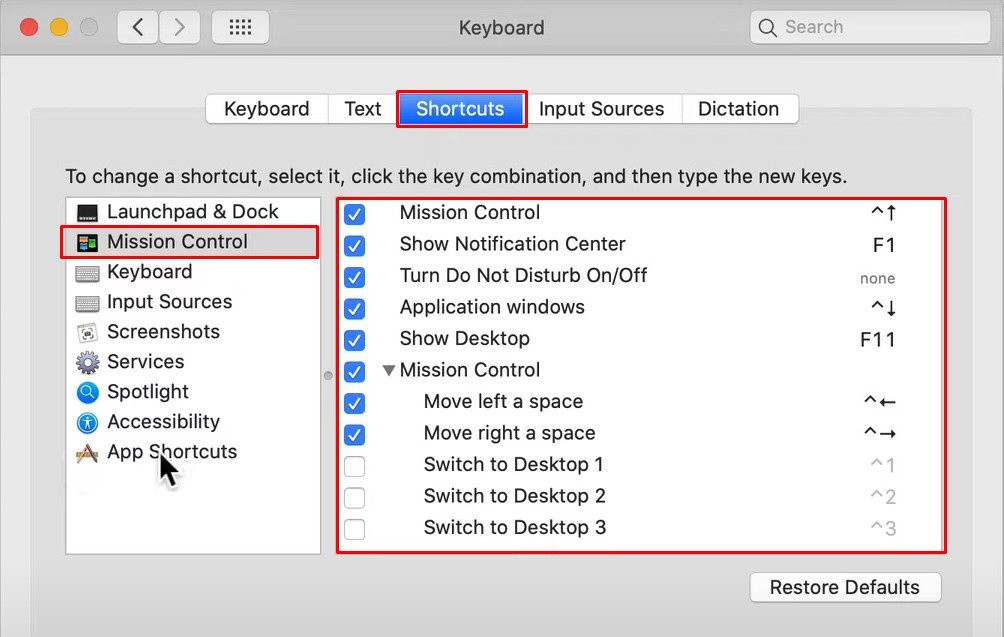 No painel direito, marque o atalho que deseja alterarClique duas vezes no atalho que você pálido t para alterar. Pressione a nova combinação de teclas e pressione OK.Se você deseja restaurar todas as alterações, clique em Restaurar padrões.
Você também pode alterar as teclas de atalho em aplicação específica. Para fazer isso,
Vá para Preferências do sistema > Teclado > Atalhos > Atalhos de aplicativos.Clique em o sinal + para adicionar um novo atalho. Selecione o aplicativo, digite um nome para o atalho em Título do menu e a combinação de teclas de atalho.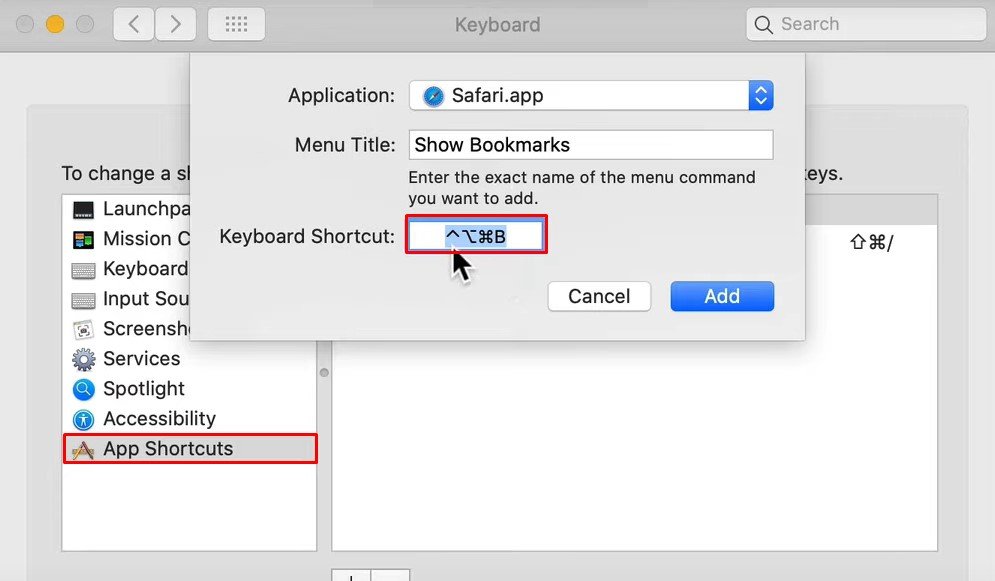 Agora clique em Adicionar. O atalho agora deve estar em vigor assim que você abrir o referido aplicativo.

