A maioria dos adaptadores WiFi USB atualmente são plug-and-play (PnP). Isso significa que você simplesmente os conecta a uma porta USB disponível e seu PC agora pode se conectar ao WiFi. Sim, é simples assim.
Isso não quer dizer que sempre será o caso. Alguns só começarão a funcionar depois que você instalar manualmente os drivers. Outros podem ser detectados inicialmente, mas continuam desconectando ou apresentam desempenho medíocre.
E se você ainda não comprou um, provavelmente tem algumas perguntas em mente. Será bom o suficiente para jogos? É o mesmo que um Dongle WiFi? Qual destes eu devo pegar? E assim por diante. Tentaremos responder a todas essas perguntas neste artigo.
Como instalar o adaptador USB WiFi
Os adaptadores USB WiFi vêm em várias formas e tamanhos, mas, em última análise, o processo de instalação e uso deles é o mesmo.
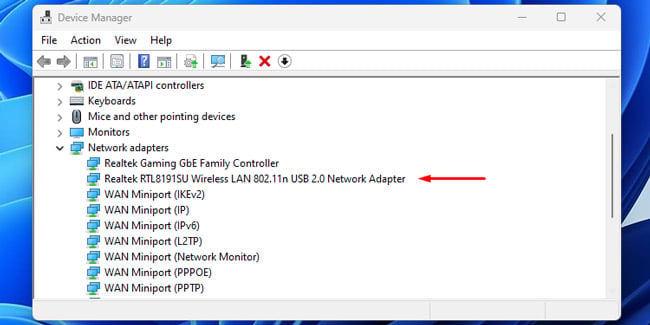
Conecte o adaptador a uma porta USB no seu PC. Você pode ver uma mensagem”Dispositivo detectado”ou semelhante. Pressione Win + X e selecione Gerenciador de dispositivos. Expanda a seção Adaptadores de rede para confirmar que foi detectado. Se não for detectado, tente uma porta USB diferente. Depois de detectado, se o SO instalar automaticamente um driver compatível, seu PC agora é compatível com Wi-Fi. Caso contrário, instale manualmente o driver do dispositivo. Há duas maneiras de fazer isso.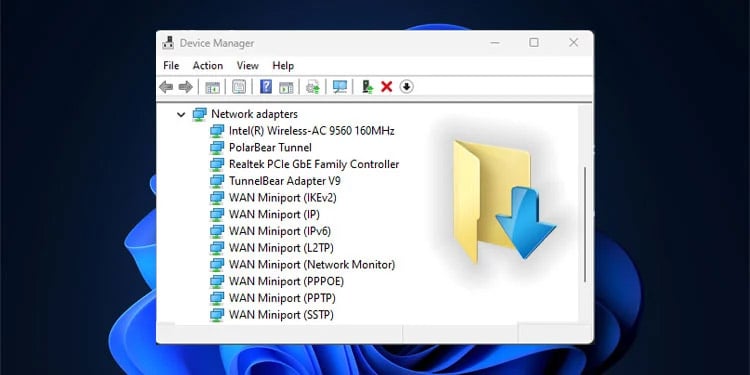 O adaptador provavelmente veio com um CD contendo os arquivos do driver. Insira este CD em seu CD-ROM e instale o driver. Ou, vá para o site do fabricante, baixe o driver do adaptador de lá e instale tudo isso. Reinicie o seu PC e reinsira o adaptador, se necessário. Você deve conseguir se conectar a redes Wi-Fi agora. Se desejar, agora você pode usar o adaptador como um ponto de acesso WiFi. A maioria dos adaptadores de modem oferece suporte a esse recurso, e o mesmo se aplica aos dongles WiFi também.
Recomendações do adaptador WiFi USB
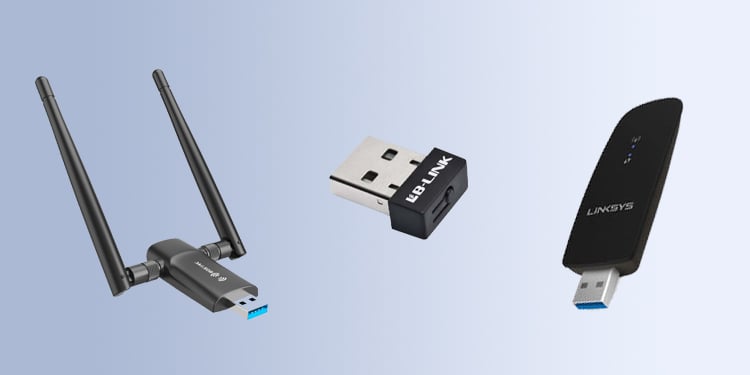
Como dito, os adaptadores podem variar muito em termos de preço e desempenho. Os nanoadaptadores são os mais compactos e discretos. Se você não deseja que seu adaptador WiFi se destaque, definitivamente escolha estes. Eles são facilmente perdidos, portanto, lembre-se disso.
Adaptadores de tamanho padrão são versáteis, sendo acessíveis e portáteis. Os sem antenas serão suficientes para uso básico.
Mas se você tiver necessidades específicas, como jogos, recomendamos usar adaptadores de última geração (banda dupla com pelo menos uma antena externa). Eles não são baratos, mas os benefícios de desempenho geralmente valem a pena.
WiFi Dongle vs USB WiFi Adapter
Os fornecedores usam esses termos de forma intercambiável e eles definitivamente parecem semelhantes, mas eles não são a mesma coisa. Um Adaptador WiFi USB simplesmente adiciona a funcionalidade WiFi ao seu PC. Depois de instalá-lo, você ainda precisa de uma rede Wi-Fi existente para se conectar.
Um Dongle é mais como um modem portátil. Ele conecta seu dispositivo à rede móvel do provedor de serviços usando tecnologias como 3G, 4G e 5G. É comumente chamado de Dongle WiFi, mas na verdade não permite que seu dispositivo se conecte a redes WiFi.
Solução de problemas de adaptador USB WiFi
O principal problema que encontramos com adaptadores USB WiFi é que eles não são detectados. Se você seguiu nossas etapas de instalação que cobrem a troca de portas e a atualização de drivers, isso não deve ser um problema.
Às vezes, o adaptador funciona inicialmente, mas continua sendo desconectado ou desativado posteriormente. Recomendamos verificar suas preferências de gerenciamento de energia nesses casos. Veja como você pode fazer isso no Windows:
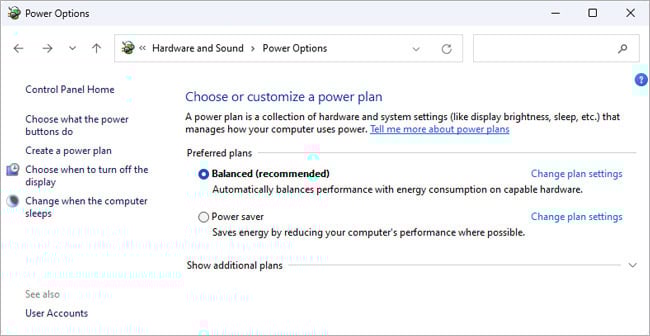
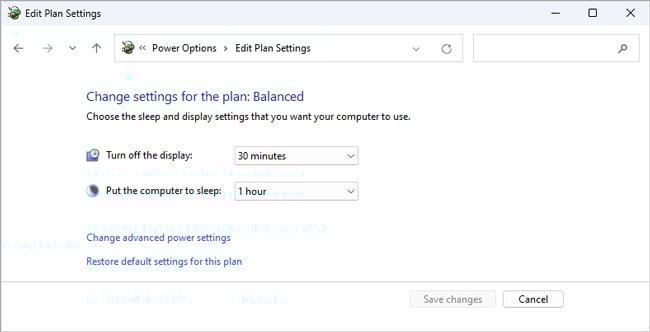
Pressione Win + R, digite devmgmt.msc e pressione Enter. Na seção Adaptadores de rede, clique duas vezes no Adaptador WiFi USB. Na guia Gerenciamento de energia, certifique-se de que a opção Permitir que o computador desligue este dispositivo para economizar energia esteja desmarcada. 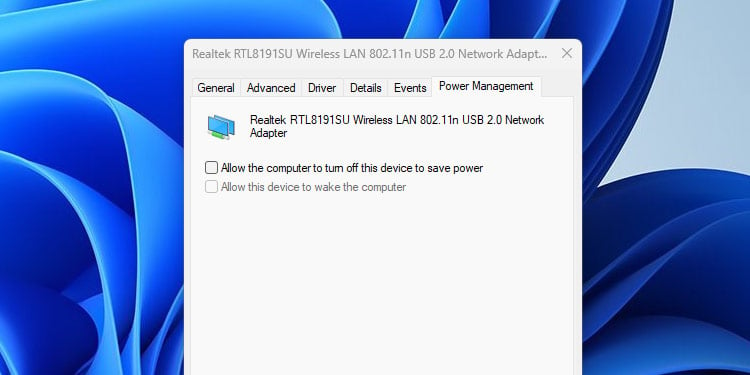 Clique em OK para salvar as alterações. Pressione Win + R, digite powercfg.cpl e pressione Enter. Clique em Alterar configurações do plano ao lado do plano atualmente selecionado.
 Clique em Alterar configurações avançadas de energia.
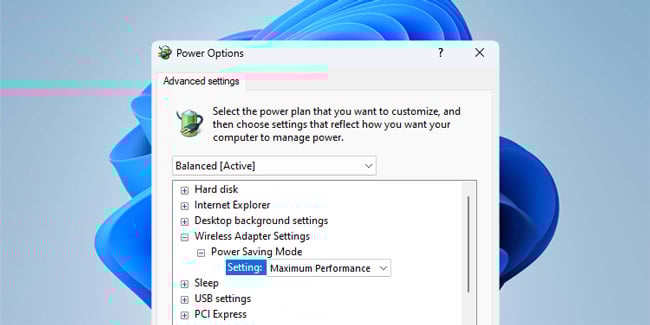
 Expanda Configurações do adaptador sem fio e defina o Modo de economia de energia como Desempenho máximo.
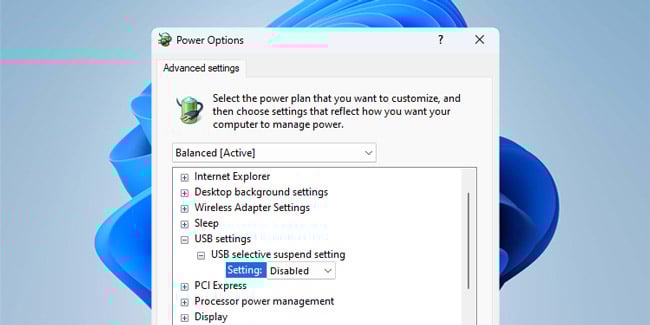
 Expanda Configurações de USB e defina USB seletivo suspender a configuração para Desativado.
 Pressione Ok e salve as alterações.


