Este artigo mostra como você pode habilitar e configurar a Área de Trabalho Remota sem uma senha no Windows para permitir conexões sem autenticação.
Como a maioria de vocês sabe, a Área de Trabalho Remota é um recurso simples, porém útil, que permite para conectar e controlar remotamente um computador Windows em uma rede. Quando digo através de uma rede, pode ser uma rede local ou a Internet.
Como você está se conectando a outro computador através de uma rede, a Área de Trabalho Remota requer uma senha para estabelecer a conexão. Dessa forma, a conexão e o computador remoto ficam seguros.
Índice:
Erro de autenticação da Área de Trabalho RemotaComo habilitar a Área de Trabalho Remota sem senha da Política de SegurançaComo habilitar a Área de Trabalho Remota sem senha do Registro
Erro de autenticação da Área de Trabalho Remota
No entanto, a Área de Trabalho Remota às vezes pode causar problemas de autenticação e impedir que você se conecte ao computador remoto. Alguns dos erros de autenticação da Área de Trabalho Remota incluem, entre outros:
Ocorreu um erro de autenticação. A função solicitada não é suportada.
Ocorreu um erro de autenticação. A Autoridade de Segurança Local não pode ser contatada.
Nome de usuário ou senha inválidos.
Sua credencial não funcionou.
Não foi possível fazer logon devido a uma restrição de conta.
A tentativa de logon falhou.
Uma das principais razões para os erros acima é que a conta de usuário no computador remoto pode estar configurada com uma senha em branco ou sem senha. Se for esse o caso, o utilitário Área de Trabalho Remota não pode se conectar ao computador remoto devido às configurações da Política de Segurança.
Para evitar isso, você pode ativar a Área de Trabalho Remota para fazer login com uma senha em branco. Essencialmente, você pode habilitar o Desktop Desktop sem uma senha. Veja como fazer isso.
As etapas abaixo funcionam da mesma forma no Windows 10 e 11.
Como habilitar a Área de Trabalho Remota sem senha da Política de Segurança
Para conectar a Área de Trabalho Remota sem uma senha, você deve alterar uma política na ferramenta Política de Segurança Local. Veja como fazer isso.
Abra a caixa de diálogo Executar com “Win + R.”Digite “secpol.msc“no campo em branco.Pressione o botão “ Ok“botão.Vá para a seguinte pasta. Configurações de segurança/Políticas locais/Opções de segurança Clique duas vezes em “Contas: limitar o uso de senhas em branco na conta local para o console somente logon“política.selecione “Desativado.”Pressione o botão “Ok“.Reinicie o computador.Com isso, você agora pode entrar na Área de Trabalho Remota sem uma senha.
Etapas com mais detalhes:
Primeiro, devemos abrir a Política de Segurança Local. Para abri-lo, pressione o atalho”Win + R”, digite”secpol.msc”no campo em branco e pressione”Ok.”
Observação: a política de segurança local está disponível apenas para Windows Pro e Usuários da edição Enterprise. Se você estiver usando a edição Windows Home, siga o método de registro abaixo.
Depois de abrir a ferramenta Política de segurança, vá para a pasta”Configurações de segurança/Políticas locais/Opções de segurança”.
Localize e clique duas vezes na política”Contas: limitar o uso de senhas em branco em contas locais apenas para logon no console”no painel direito.
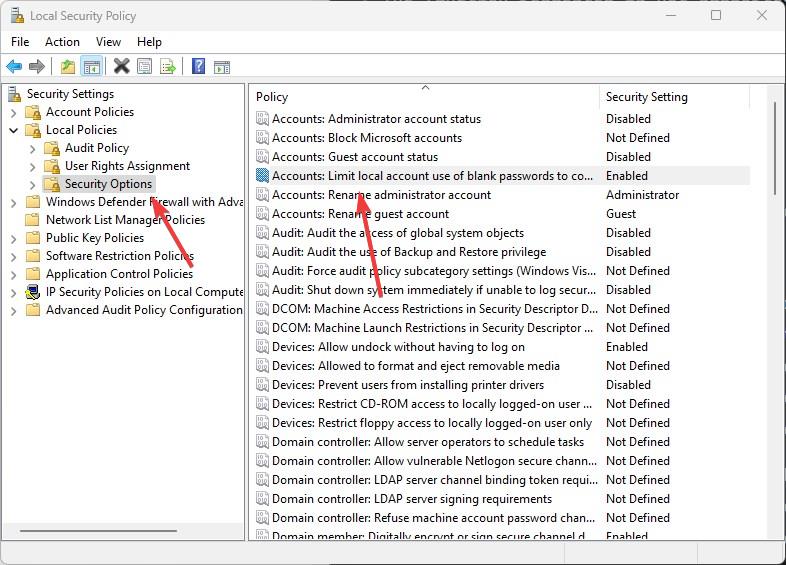
Em seguida, selecione o botão “ Desativado”e pressione o botão”Ok”.
Finalmente, feche a janela Local Security Policy e reinicie o computador. A partir de agora, você pode fazer login na área de trabalho remota sem uma senha.
Como habilitar a área de trabalho remota sem senha do registro
Faça backup do registro antes de fazer alterações. O backup ajuda a restaurar o registro se algo der errado.
Você pode criar e modificar um valor de registro chamado”LimitBlankPasswordUse”para permitir a Área de Trabalho Remota sem uma senha no Windows. Veja como fazer isso.
Abra o menu Iniciar.Pesquise e abra “Editor de Registro.”Vá para a pasta abaixo. HKEY_LOCAL_MACHINE\SYSTEM\CurrentControlSet\Control\LsaClique com o botão direito do mouse no valor “LimitBlankPasswordUse“. Digite”0“no campo Value Data. Pressione o botão”Ok“botão.Feche o Editor do Registro.Reinicie o computador.Com isso, agora você pode fazer login na Área de Trabalho Remota sem uma senha.
As etapas abaixo funcionam da mesma forma no Windows 10 e 11.
Inicie o Editor do Registro no Windows. Você pode procurar por”Editor do Registro”no menu Iniciar ou usar o comando Executar”regedit”.
Após abrir o, vá até a pasta “Lsa”seguindo o caminho abaixo. Você também pode colá-lo na barra de endereços do Editor do Registro e pressionar Enter.
HKEY_LOCAL_MACHINE\SYSTEM\CurrentControlSet\Control\Lsa
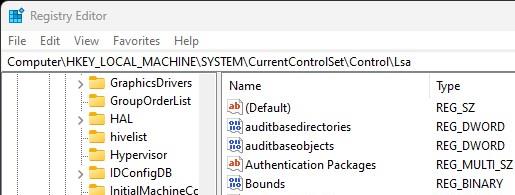
No painel direito, veja se consegue encontrar o valor”LimitBlankPasswordUse”. Se não conseguir, clique com o botão direito do mouse na pasta”Lsa”, selecione”Novo-> Valor DWORD (32 bits)”e defina o nome do novo valor como”LimitBlankPasswordUse.”
Clique duas vezes no valor”LimitBlankPasswordUse”.
Isso permite que você edite o valor. Digite”0″no campo”Dados do valor”e clique em”Ok”para alterar as configurações de valor.
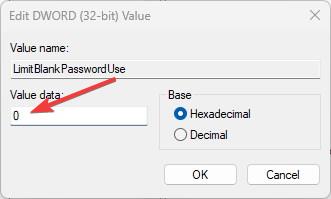
Por fim, feche o editor de registro e reinicie o computador. Isso aplica as alterações ao sistema.
A partir de agora, você pode fazer login na Área de Trabalho Remota sem uma senha.
—
Isso é tudo. É muito simples habilitar a Área de Trabalho Remota sem uma senha.
Espero que este guia simples e fácil de instruções do Windows tenha ajudado você.
Se você estiver empacado ou precisar de ajuda, envie um e-mail e tentarei ajudar o máximo possível.


