Os SSDs são sucessores mais rápidos e confiáveis dos HDDs tradicionais. No entanto, fazer transições dos discos rígidos para os SSDs pode ser difícil. A clonagem de unidade é o que torna o processo de transição perfeito. Ele basicamente replica todo o disco rígido (ou algumas partições) no SSD.
Além de atualizar para SSDs, a clonagem de unidade pode ser usada para criar uma unidade de backup ou para expansão de armazenamento. A clonagem, se executada corretamente, copiará todo o conteúdo do disco rígido para uma unidade secundária, mantendo as estruturas de dados.
Preparações antes de clonar um disco rígido para SSD
Criar um backup de todos os arquivos que estão no disco rígido antes de tentar a clonagem. Existem possibilidades de perder os dados se o processo não for realizado corretamente. Certifique-se de que o SSD tenha um tamanho de armazenamento maior que o disco rígido. Certifique-se de que as unidades de origem e destino, ou seja, o disco rígido e o SSD, estejam conectados corretamente ao computador e funcionando bem. Verifique o HDD e o SDD quanto a erros lógicos neles. Setores de disco defeituosos podem fazer com que o processo de clonagem não seja concluído conforme o esperado. É recomendável usar uma verificação CHKDSK/r em ambas as unidades antes de prosseguir com a clonagem. Use um bom software de clonagem de Drive. Existem muitas alternativas pagas de terceiros que têm um custo. Neste artigo, vamos usar o CloneZilla, que é uma solução de clonagem de unidade gratuita e de código aberto. Embora um pouco complexo de usar, Clonezilla é muito eficiente na geração de imagens e implantação da imagem do sistema. Verifique também se o software de clonagem de unidade que você está usando pode clonar uma unidade criptografada.
Prepare uma unidade USB com o Clonezilla Live
Ao contrário de outros softwares de clonagem, o Clonezilla não pode ser instalado e usado diretamente em um sistema operacional. Você deve preparar uma unidade USB inicializável usando o arquivo Clonezilla ISO e executá-la fazendo um ajuste no BIOS.
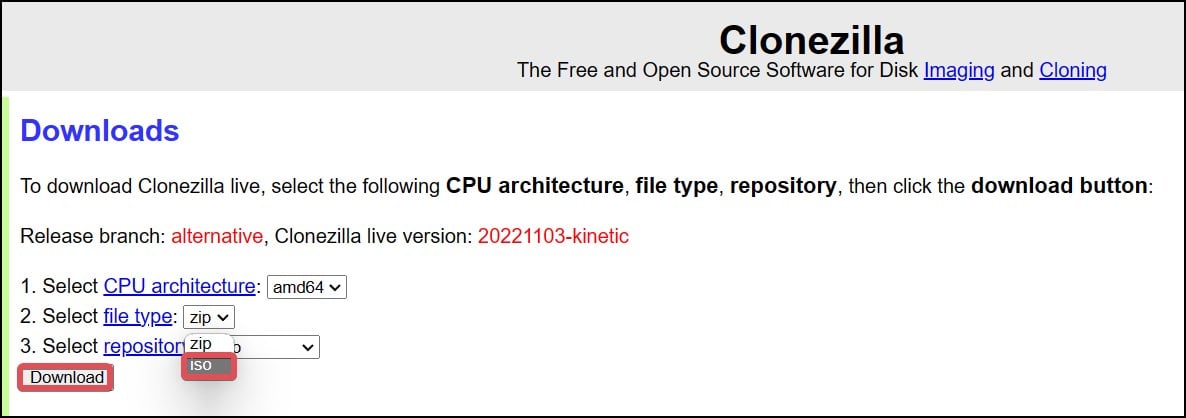 Baixe o Clonezilla Live ISO arquivo.
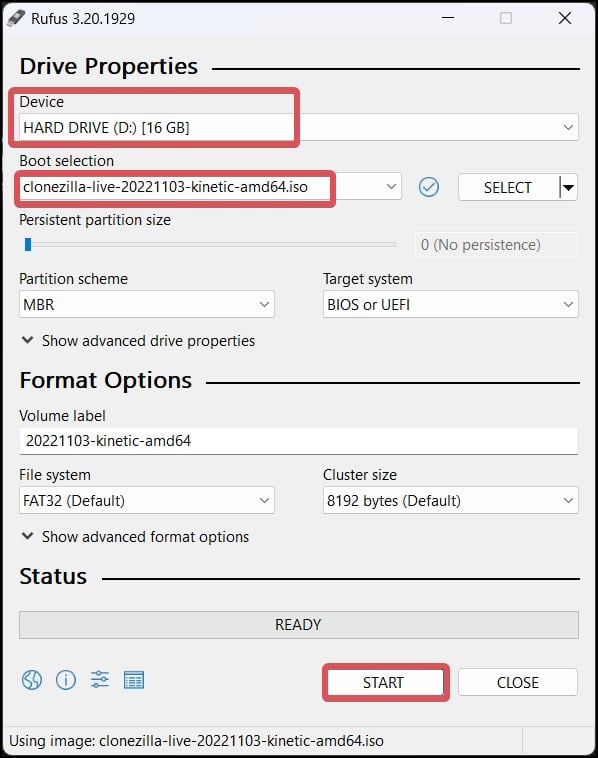
Faça o download e instale o Rufus. Agora conecte a unidade USB ao computador. Certifique-se de que a unidade USB esteja vazia ou que o conteúdo dentro dela tenha um backup. Abra o software Rufus.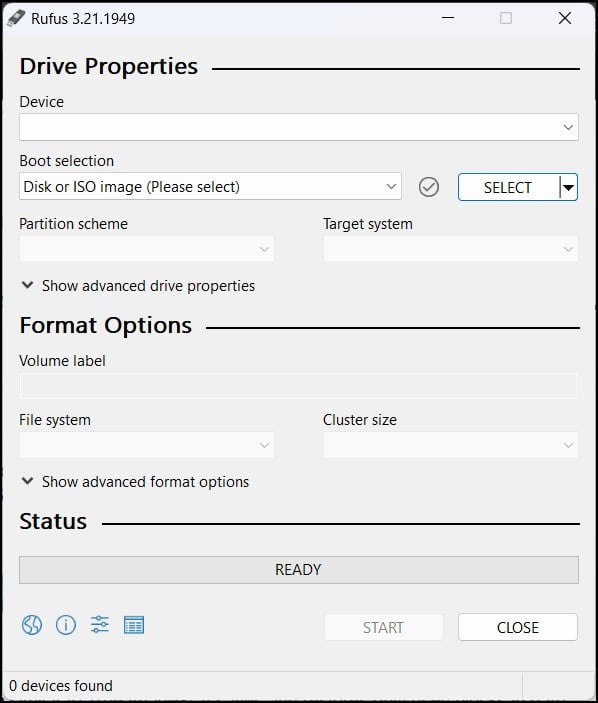 Selecione a unidade USB em a seção Dispositivo. No menu suspenso Seleção de inicialização, escolha Disco ou imagem ISO. Clique no botão Selecionar e localize o arquivo CloneZilla Live ISO. Clique no botão Iniciar.
 Escolha a opção Gravar no modo de imagem ISO (recomendado) e clique em OK.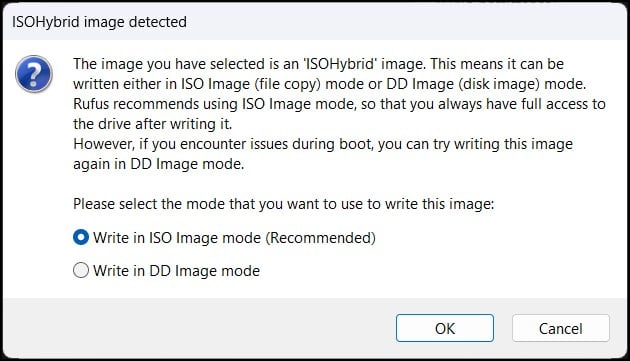
Inicializar usando a unidade USB
Depois de criou uma unidade Clonezilla Live USB, você precisará alterar a prioridade de inicialização do gerenciador de inicialização padrão para o Clonezilla live USB. Isso permitirá que o disco ativo carregue o sistema e execute operações por meio do disco.
Reinicie o computador. Durante a tela inicial durante a inicialização, pressione a tecla BIOS dedicada. Se solicitado, opte por entrar na configuração do BIOS. Navegue até a guia Inicialização . Na seção Prioridade de inicialização, você verá a lista de dispositivos do sistema.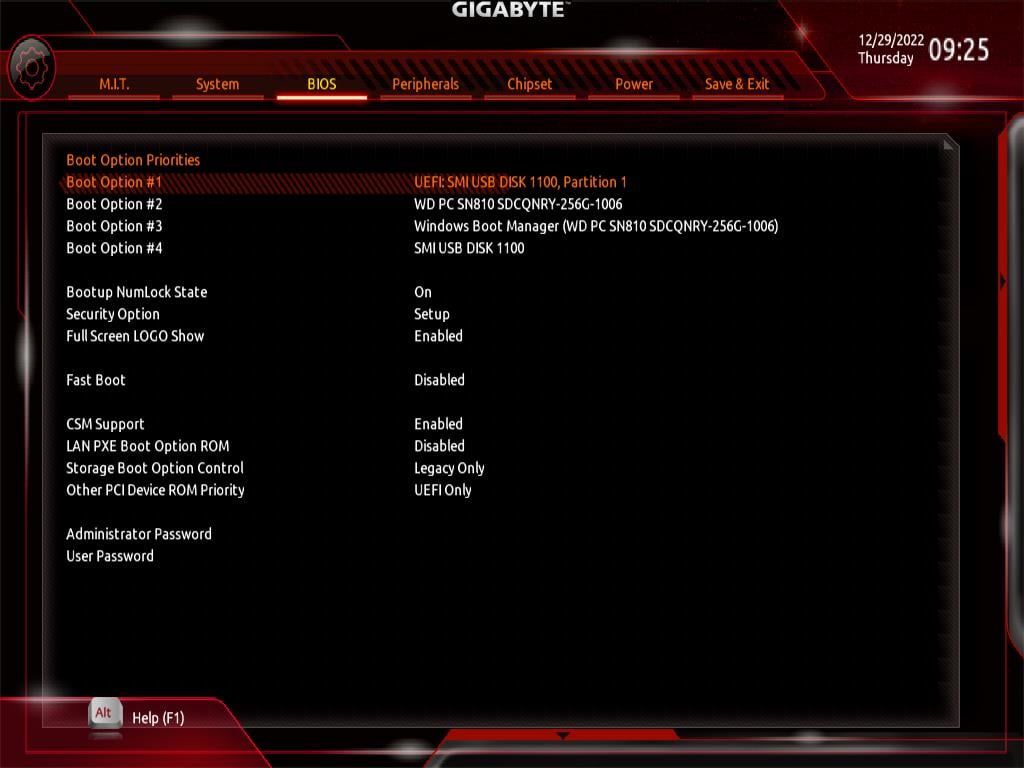 Mova a unidade USB para o topo da lista de prioridades usando as teclas do teclado. Salve as alterações e saia. Agora você será inicializado na unidade CloneZilla Live USB.
Drive Cloning
Clonezilla Live é basicamente um sistema operacional baseado na distribuição GNU/Linux. Depois de inicializar no Clonezilla Live USB, o sistema operacional carrega, oferecendo várias opções de clonagem de unidade.
Depois de inicializar no CloneZilla Live USB, selecione a opção CloneZilla Live (configurações padrão).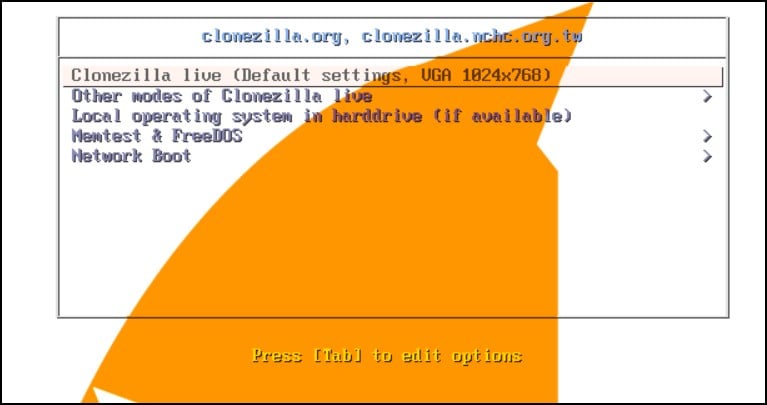 Escolha o Idioma e configuração do teclado.
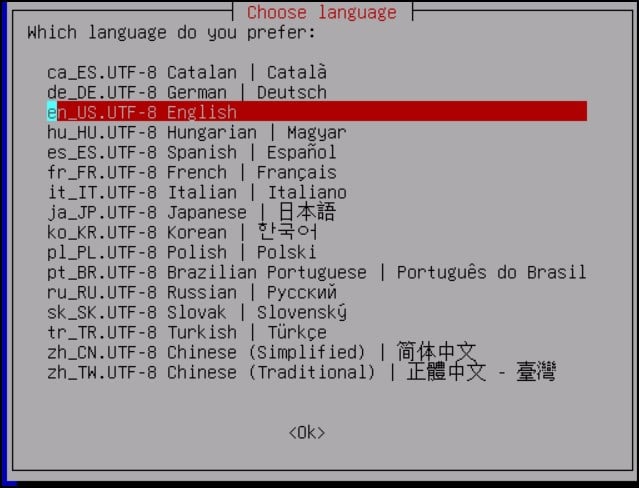 Selecione Iniciar Clonezila. Agora, navegue usando as teclas do seu teclado e selecione a opção dispositivo-dispositivo.
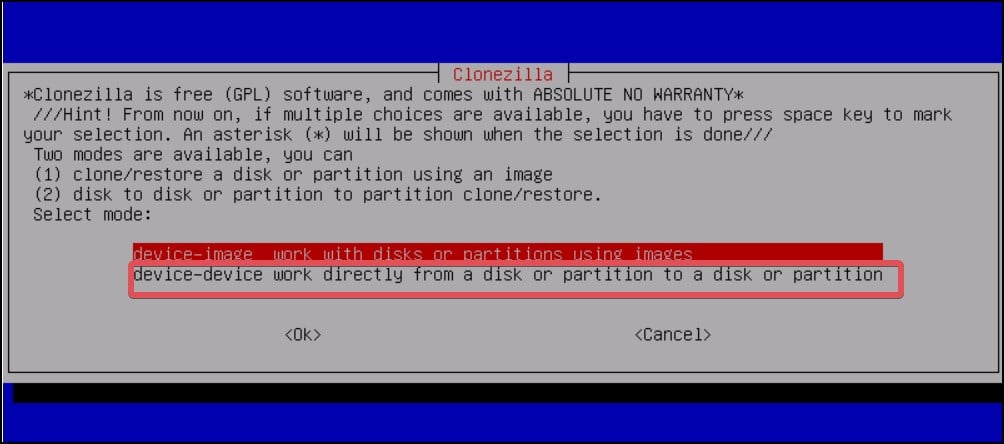 Escolha o modo Iniciante.
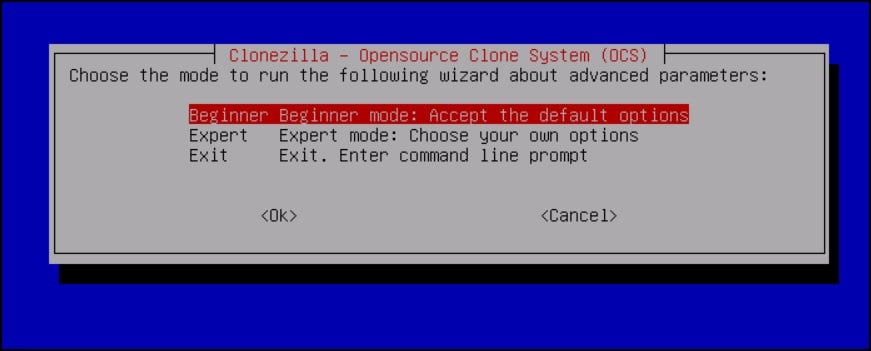 Para clonar o disco inteiro, selecione a opção disco para disco local.
 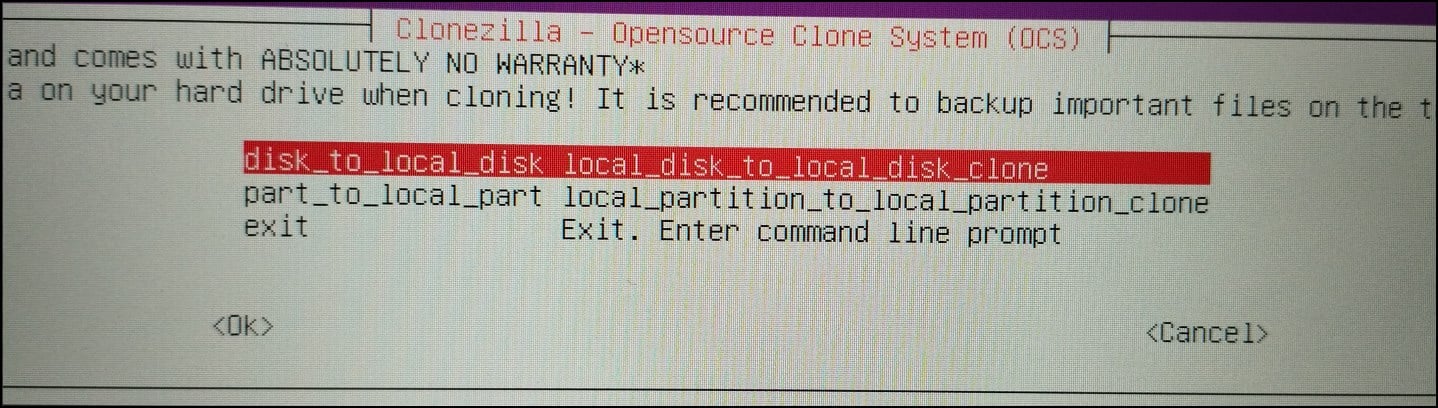 Se você deseja clonar apenas uma partição do HDD no SDD, você também pode selecionar a opção part_to_local_part. Agora, você deve selecionar a unidade local de origem, que é o disco rígido em nosso caso. Selecione cuidadosamente o disco rígido. Uma seleção errada pode resultar em perda de dados.
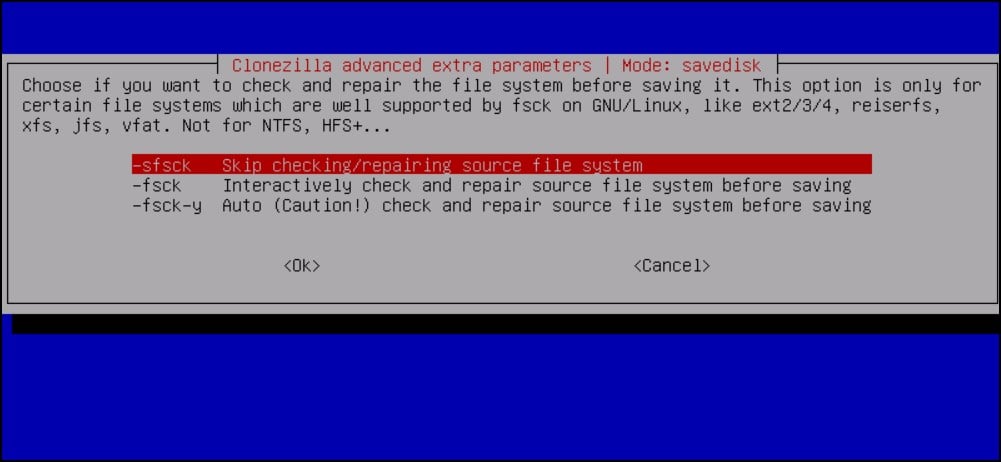
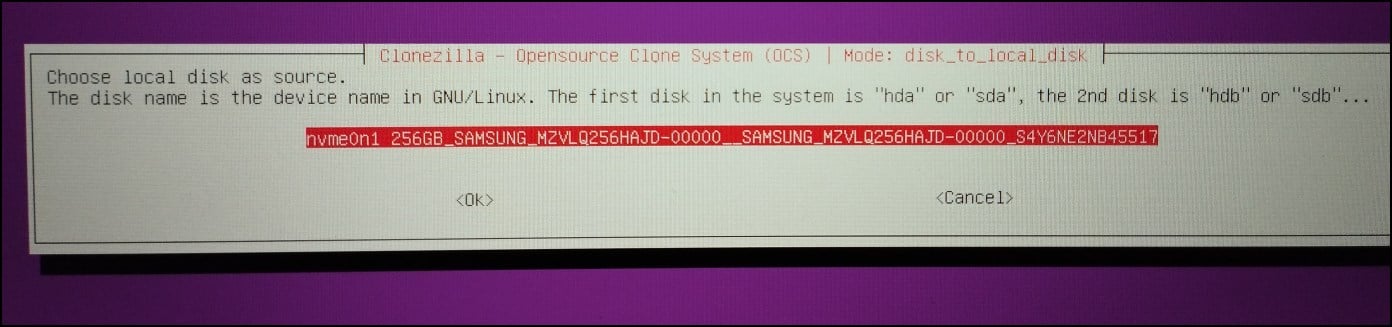 Então escolha a unidade SSD de destino. Selecione sfsck.
 Escolha a opção Escolha reiniciar/desligar/etc quando tudo estiver terminado.
  Siga as instruções e aguarde o processo completar. O tempo necessário varia de acordo com o tamanho do HDD a ser clonado.
Depois que o processo for concluído, altere a prioridade de inicialização para o disco de destino (SSD) e veja se você pode inicializar no Windows.


