O YouTube armazena todo o seu histórico assistido e de pesquisa para oferecer uma experiência mais personalizada. Mas, com o tempo, você pode querer limpá-los para redefinir as recomendações de vídeo ou evitar que outras pessoas visualizem seu histórico.
O YouTube permite que seus usuários gerenciem seu histórico de navegação. Você pode fazer login na sua conta do YouTube e limpá-los das configurações.
Para excluir o histórico de exibição
O YouTube monitora e considera seu histórico de exibição como o principal fator para fornecer recomendações. Portanto, excluir seu histórico de exibição é a melhor maneira de redefinir sua atividade. Você receberá recomendações mais recentes depois de limpá-lo.
Na Web
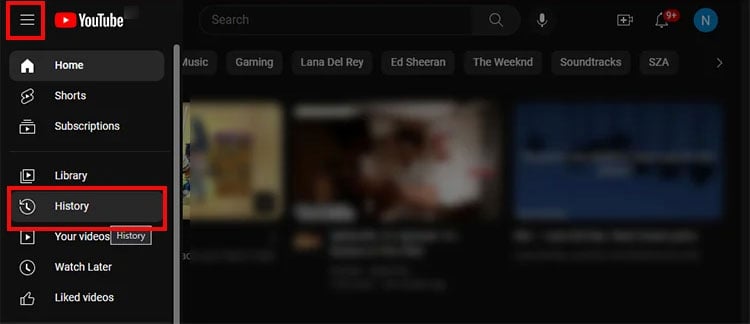
Inicie o site do YouTube. Faça login na sua conta do YouTube. Clique no ícone Mais (Três linhas) no canto superior esquerdo. Escolha Histórico. Agora, destaque o vídeo e clique no ícone X para removê-lo do histórico de exibição.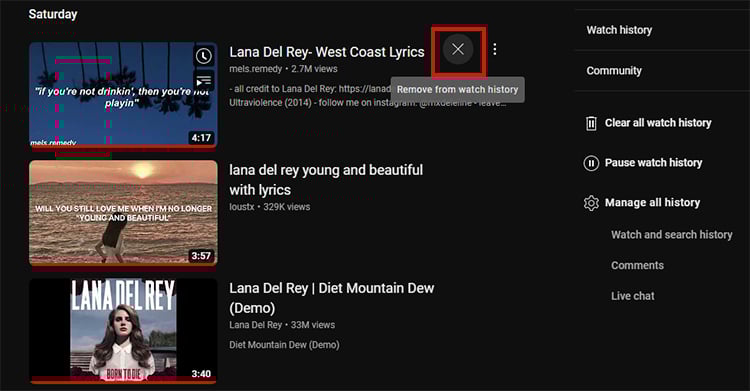
No celular
Abra o YouTube e faça login. No canto inferior direito, toque no ícone Biblioteca . Ao lado de Histórico, escolha Exibir tudo.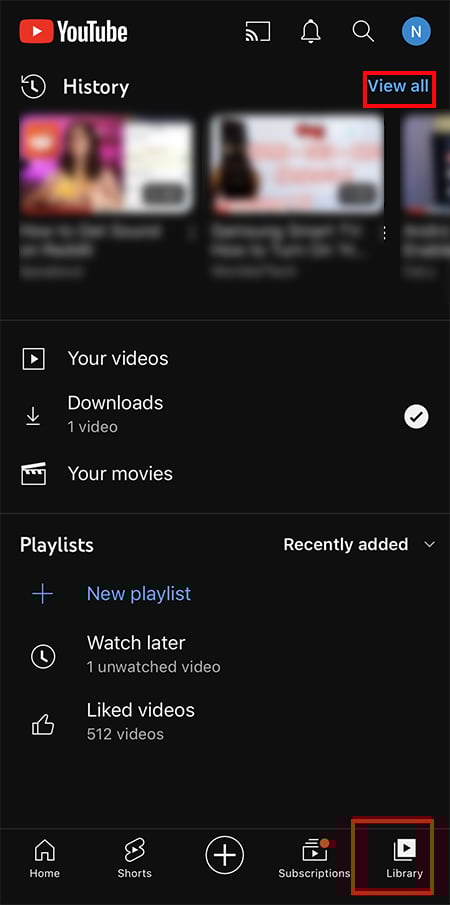 Destaque o vídeo e toque no ícone Três pontos mais. Escolha Remover do histórico de exibição.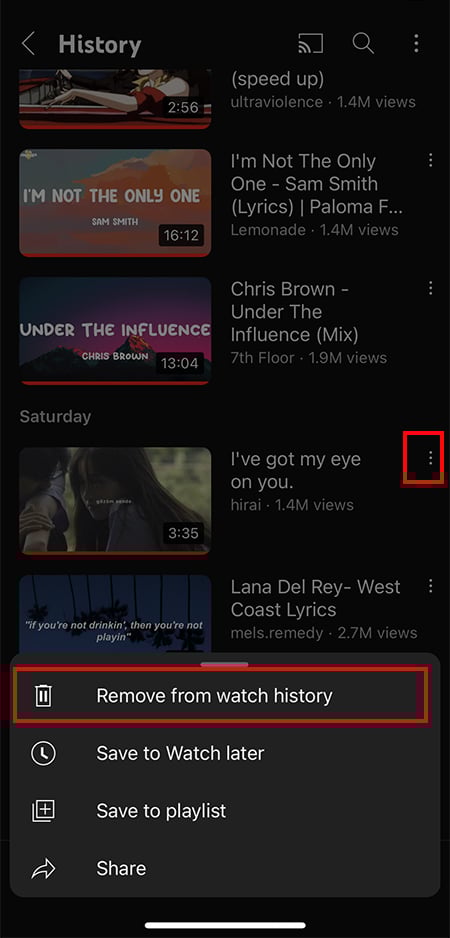
Para remover o histórico de pesquisa
Você pode limpar seu histórico de pesquisa do YouTube para evitar recomendações de vídeos semelhantes. Depois de limpar seu histórico de pesquisa, ele não exibirá suas pesquisas anteriores. Você só pode remover listas de pesquisa individuais da barra de pesquisa.
Para usuários do iOS, há uma opção Excluir. Da mesma forma, no Android e na Web, você pode encontrar a opção de remoção.
Na Web
Inicie o site YouTube . Navegue até a barra de pesquisa e clique nela. Escolha Remover ao lado do histórico de pesquisa.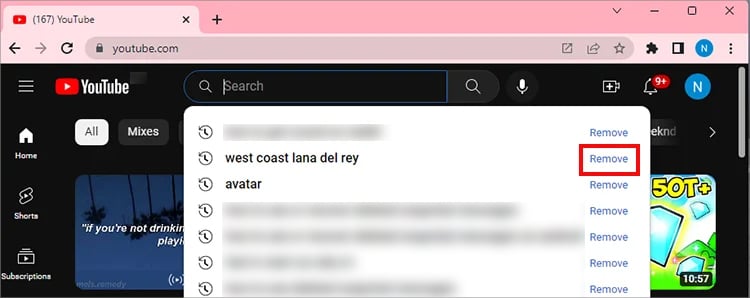
No celular
Vá para o aplicativo YouTube e faça login Toque na barra Pesquisar . Uma lista de histórico de pesquisa aparecerá. No Android, toque e segure em Histórico de pesquisa. Escolha a opção Remover .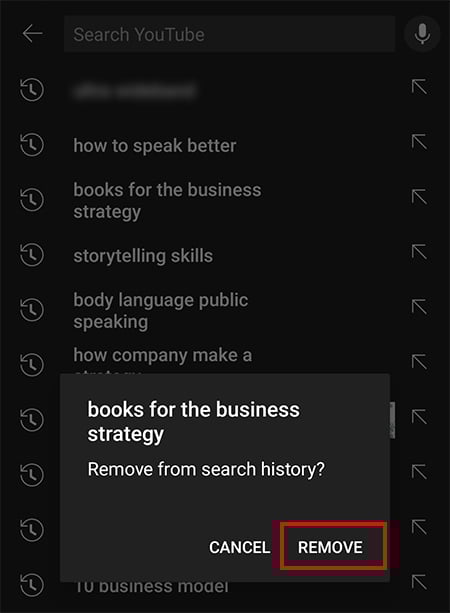 No iOS, realce o vídeo na Lista de pesquisa. Deslize para a esquerda e toque em Excluir.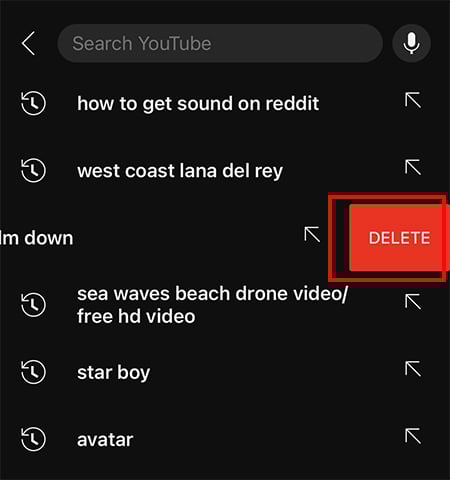
Limpar todo o histórico de exibição e pesquisa
Todas as suas atividades no YouTube são salvas em sua conta do Google. Portanto, a maneira mais rápida de limpar todo o seu histórico do YouTube é em”Minha atividade”. Para usuários de aplicativos móveis, você pode excluí-los de Histórico e privacidade.
Na Web
Em um navegador da Web, inicie myactivity.google.com Faça login, se solicitado. Agora, na guia Histórico, clique em Excluir. Escolha Excluir todos os tempos.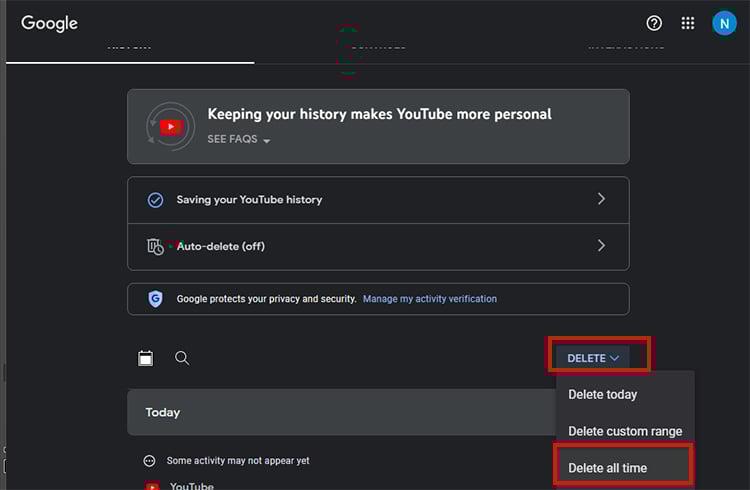
No celular
Inicie o YouTube no seu smartphone Toque no ícone Perfil no No canto superior direito, escolha Configurações > Histórico e privacidade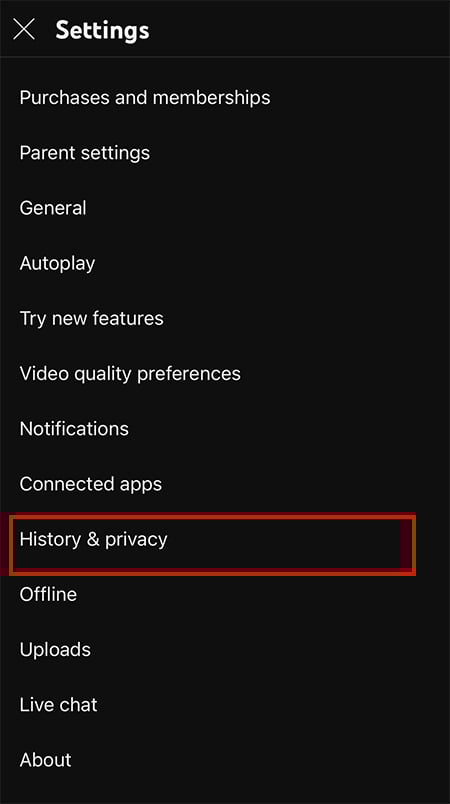 Toque em Limpe o histórico de exibição e confirme no pop-up.
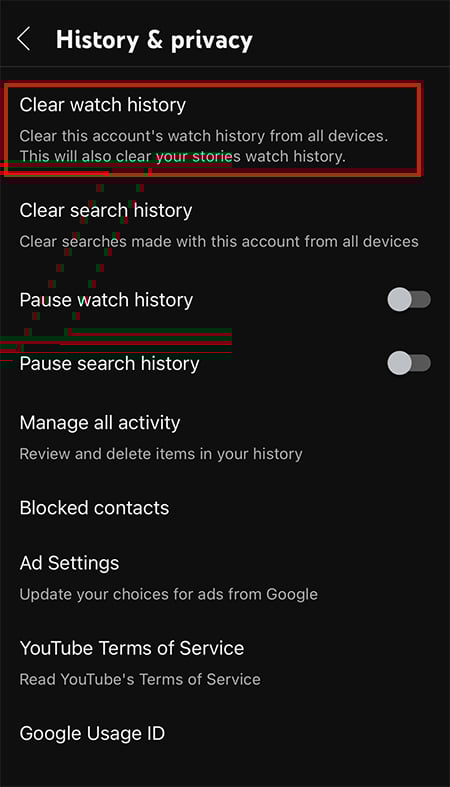 Novamente, toque em Limpar histórico de pesquisa e confirme.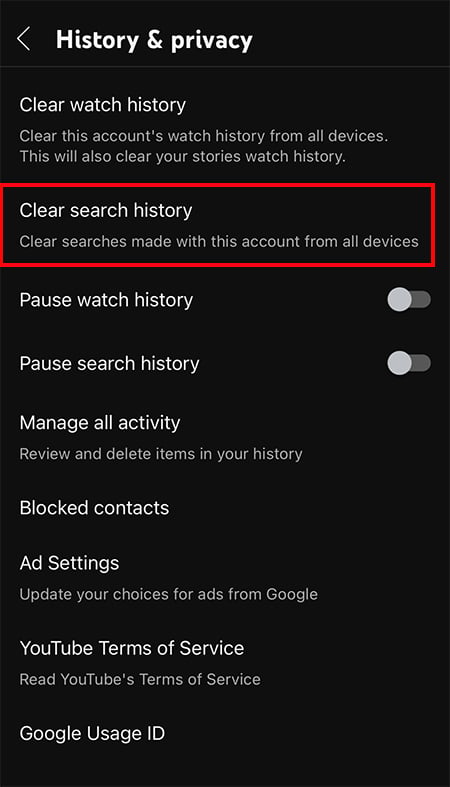
Excluir automaticamente o histórico do YouTube
Para usuários que não desejam para limpar manualmente o histórico do YouTube, há uma opção para excluí-lo automaticamente após o tempo predefinido. Você pode ativar esta configuração em Minha atividade no Google.
Na Web
Inicie um navegador da Web e digite “myactivity.google.com“Faça login em sua conta. Clique na opção Excluir automaticamente.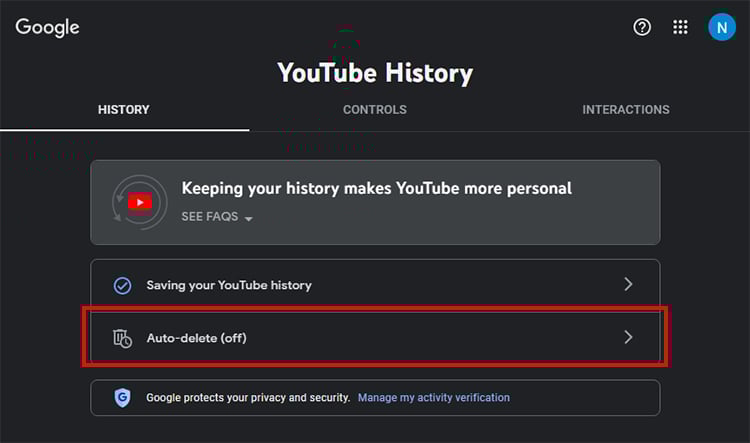 Escolha a opção Auto-excluir atividade anterior a e defina o período de tempo.
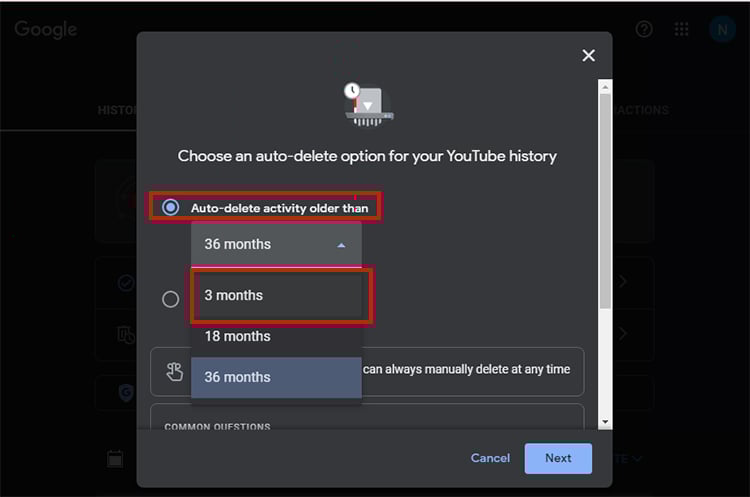 Clique em Avançar.
Escolha Confirmar no pop-up.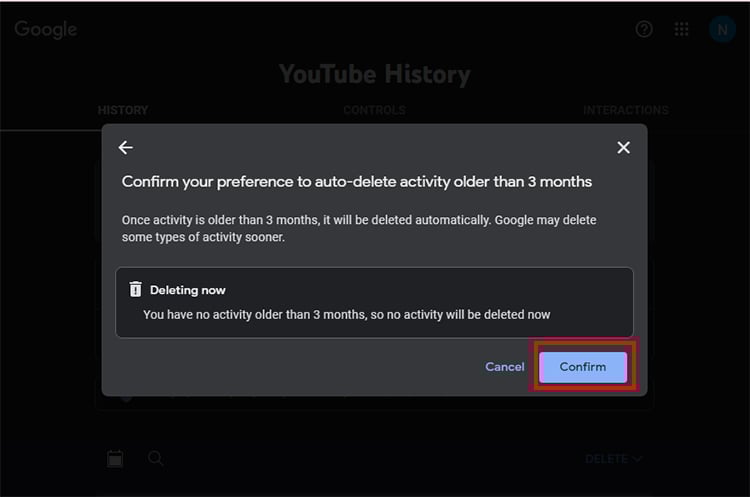
No celular
Abra o aplicativo YouTube. No canto superior direito, toque no ícone Perfil . Escolha Configurações > Histórico e privacidade.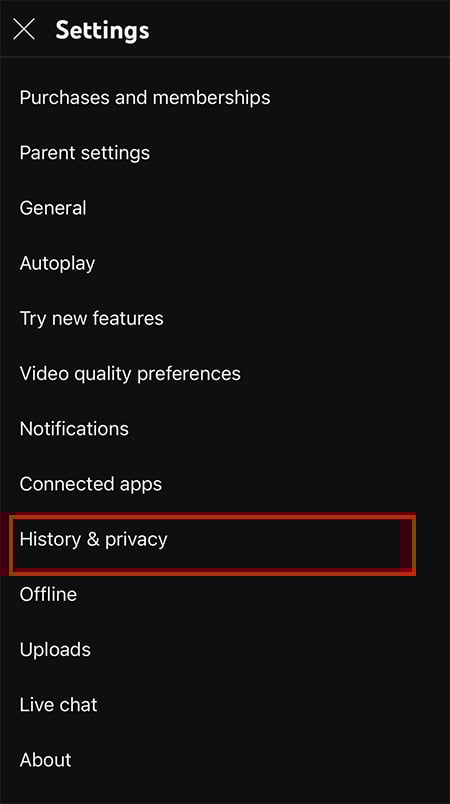 Toque em Gerenciar todas as atividades.
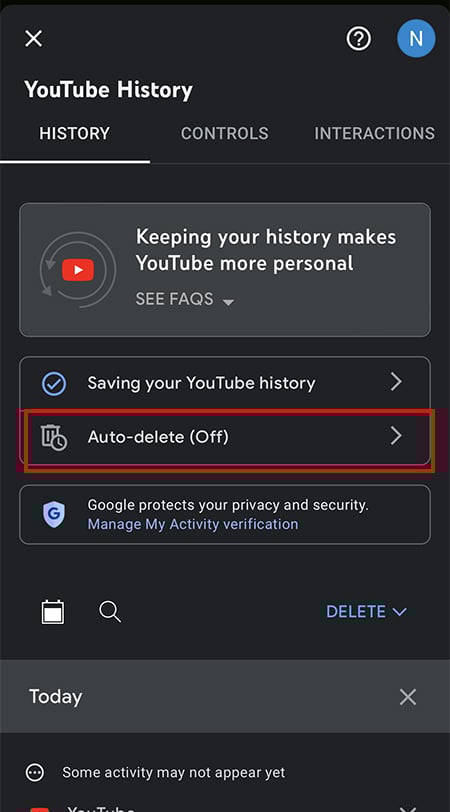
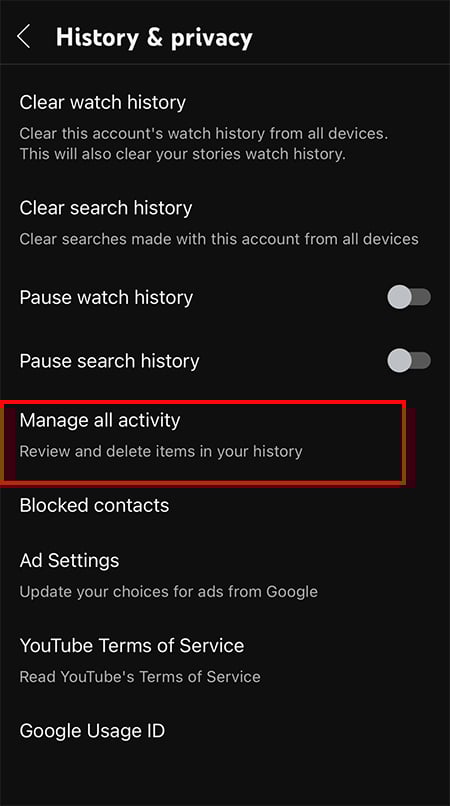 Na guia Histórico, escolha Excluir automaticamente.
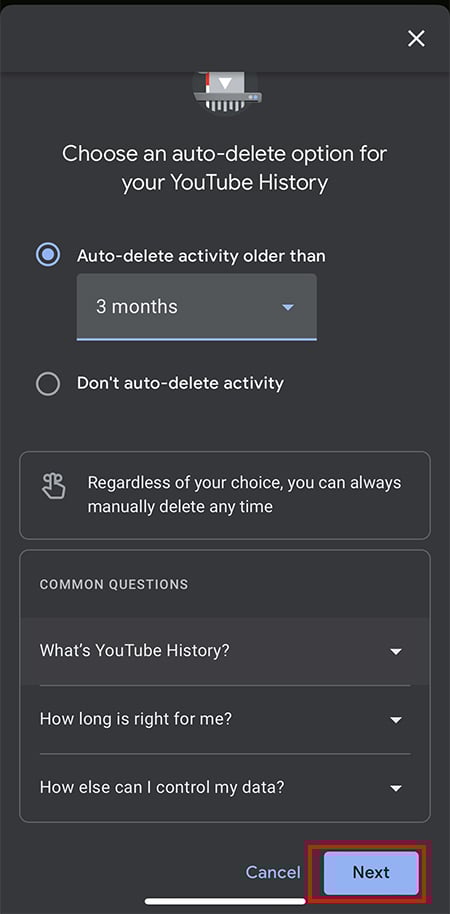
 Toque em Excluir automaticamente atividades anteriores a . Defina o período de tempo e escolha Avançar.
 Toque em Confirmar.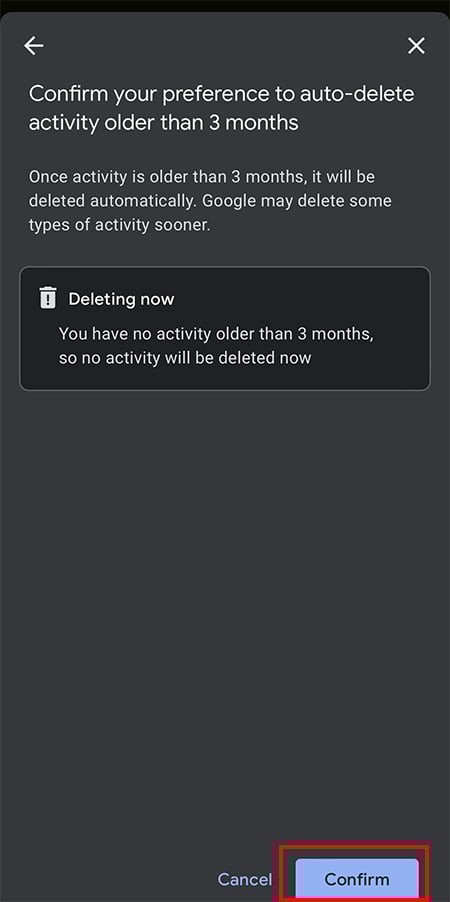
Pausar o histórico do YouTube
O YouTube tem um recurso de pausa no histórico que pode ser útil enquanto assiste ao YouTube no dispositivo de alguém temporariamente. Ele não salvará nenhum histórico depois que você habilitar esse recurso. Mas você deve observar que isso não excluirá suas atividades anteriores.
Na Web
Inicie o site YouTube. Faça login em sua conta. Clique no menu Três linhas horizontais no canto superior esquerdo. Escolha Histórico. No lado direito, selecione Pausar histórico de exibição.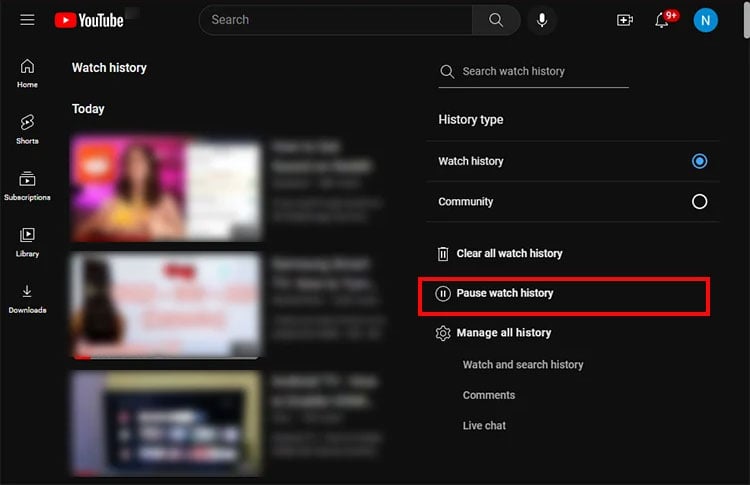 Mais uma vez, escolha Pause para confirmar.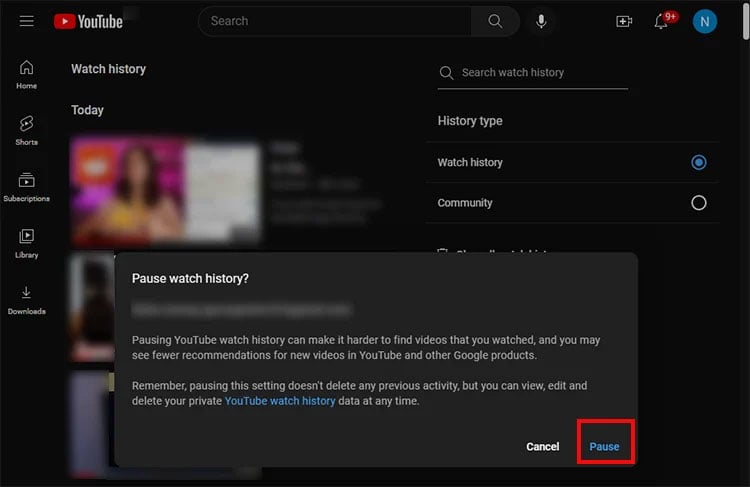
No celular
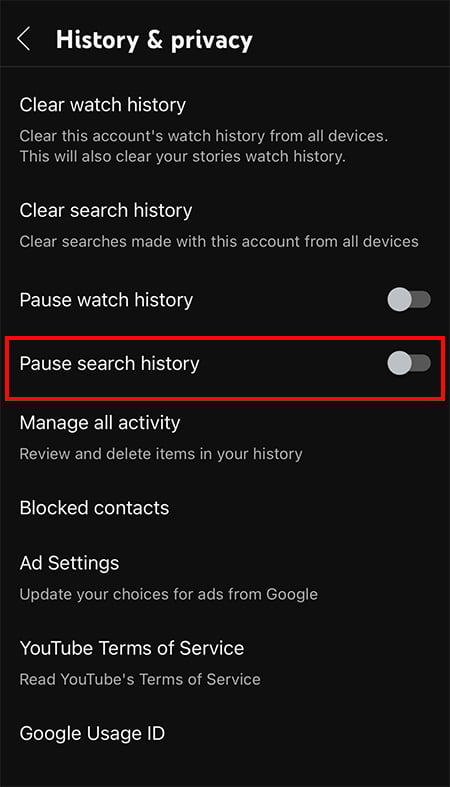
Abra o aplicativo YouTube e assine em sua conta. Toque no ícone do seu Perfil no canto superior direito. Escolha Configurações > Histórico e privacidade.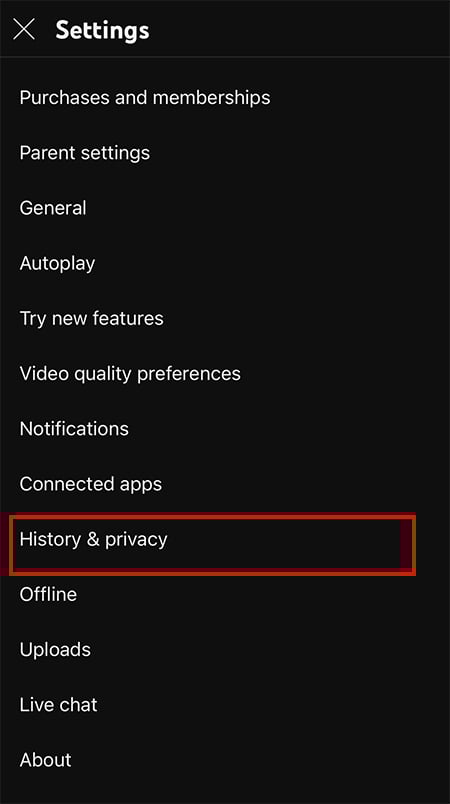 Localize Pausar histórico de exibição e ative o botão. Escolha Pausa para confirmar.
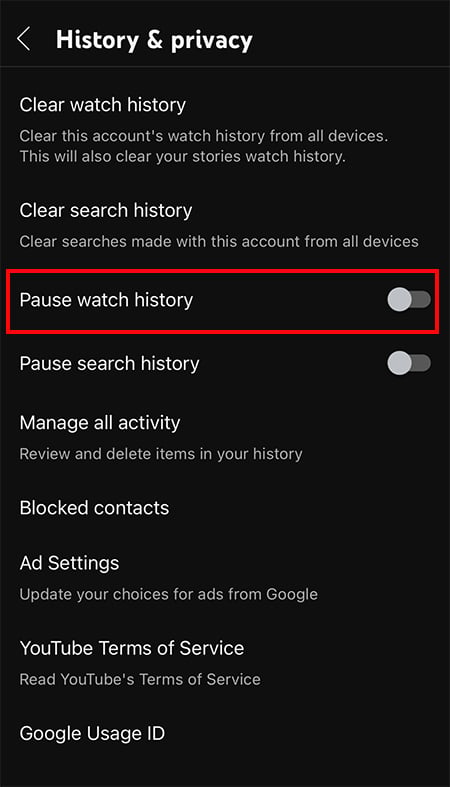 Novamente, deslize o botão de alternância para a direita para Pausar histórico de pesquisa para ativá-lo. Toque em Pausar para confirmar.